界面总览
说明
这一节写什么 带你在 Claude Desktop 主界面走一遍:每个区域是什么、能做什么、入口在哪。 [!info] 一款三用 Claude Desktop 现已整合为 Chat + Cowork + Claude Code 的三合一应用。顶部可以在三种模式间切换: - Chat :日常对话(本指南主要介绍) - Cowork :办公协作 - Claude Code :命令行编程助手 本节以 Chat 模式为主,Cowork 与 Claude Code 详见后续章节。 [!warning] 界面随版本变化 Anthropic 持续更新界面,本节截图与按钮名基于 较新稳定版 。如有出入,参考官方最新文档或通过 Settings → Help 反馈。
整体布局一览
Claude Desktop 的主界面分三大区:
flowchart LR
    A[顶部菜单栏] --> B[左侧栏]
    B --> C[中部对话区]
    C --> D[底部输入区]
图 2-2 展示 Claude Desktop Chat 模式的四个主要界面区域:顶部、左栏、中部对话区和底部输入区。
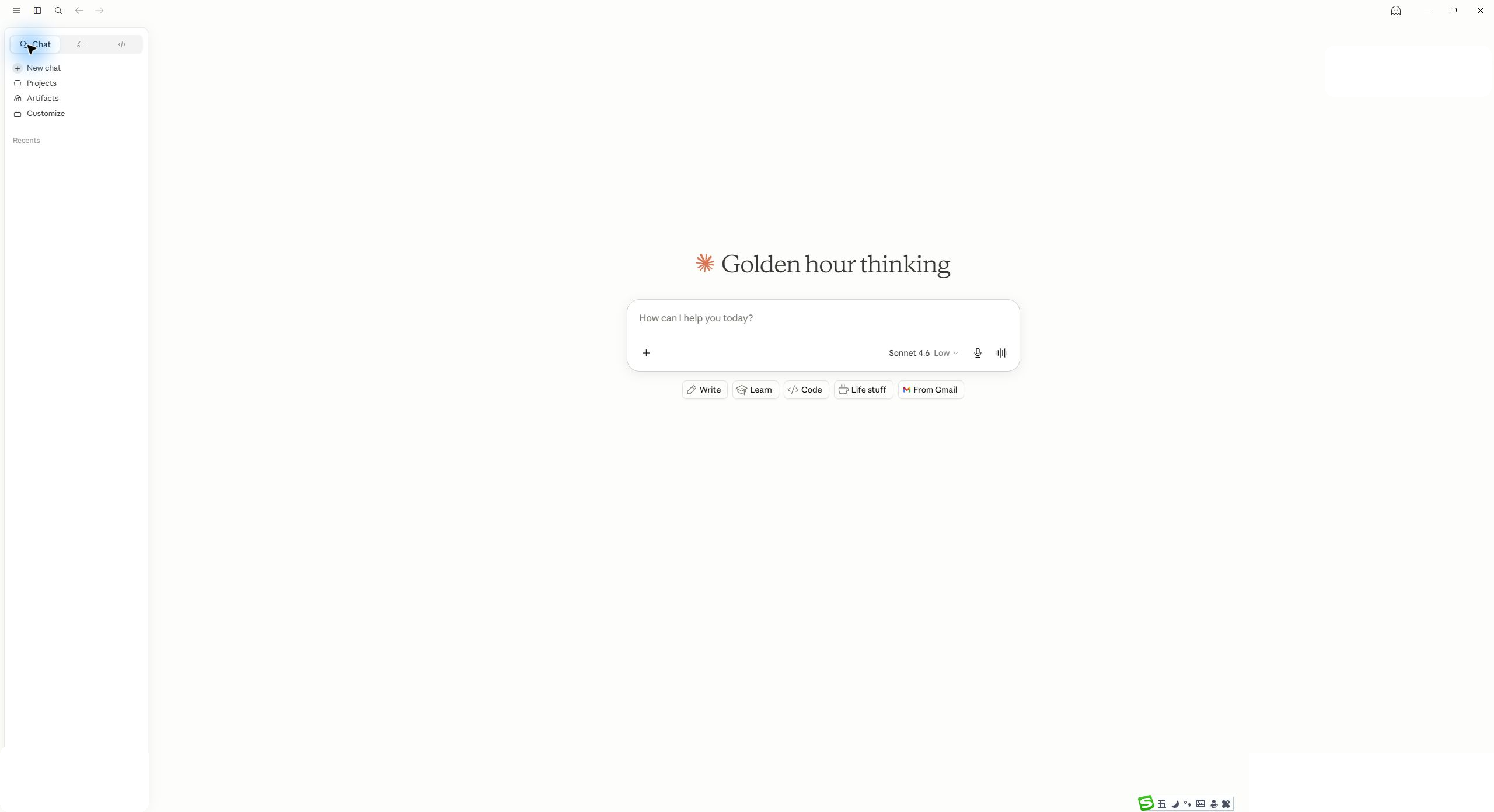
左侧栏
左侧栏是导航和历史区,从上到下:
| 区域 | 内容 |
|---|---|
| 顶部导航 | New Chat(新建对话)、Projects(项目列表入口)、Recents(最近对话) |
| 对话历史 | 你与 Claude 的所有对话,按时间倒序排列 |
| 底部账户区 | 头像、用户名、账号状态、设置入口 |
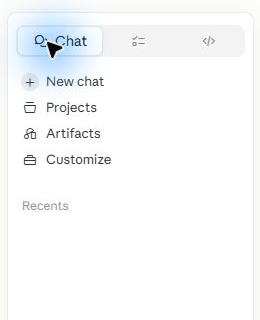
常用操作
新建对话:⌘ N (macOS) / Ctrl + N (Windows)
切换侧栏:⌘ B (macOS) / Ctrl + B (Windows)
搜索对话:⌘ K (macOS) / Ctrl + K (Windows)
提示
善用搜索 左侧栏顶部的搜索框( ⌘ K )能搜 全部历史对话的标题与内容 。找几个月前的某段对话特别有用。
中部对话区
中部是主对话区,包含:
- 对话标题:可点击编辑
- 消息流:你与 Claude 的对话气泡
- 滚动条:左侧滚动条可快速浏览长对话
- 复制按钮:每条消息右上角有复制按钮
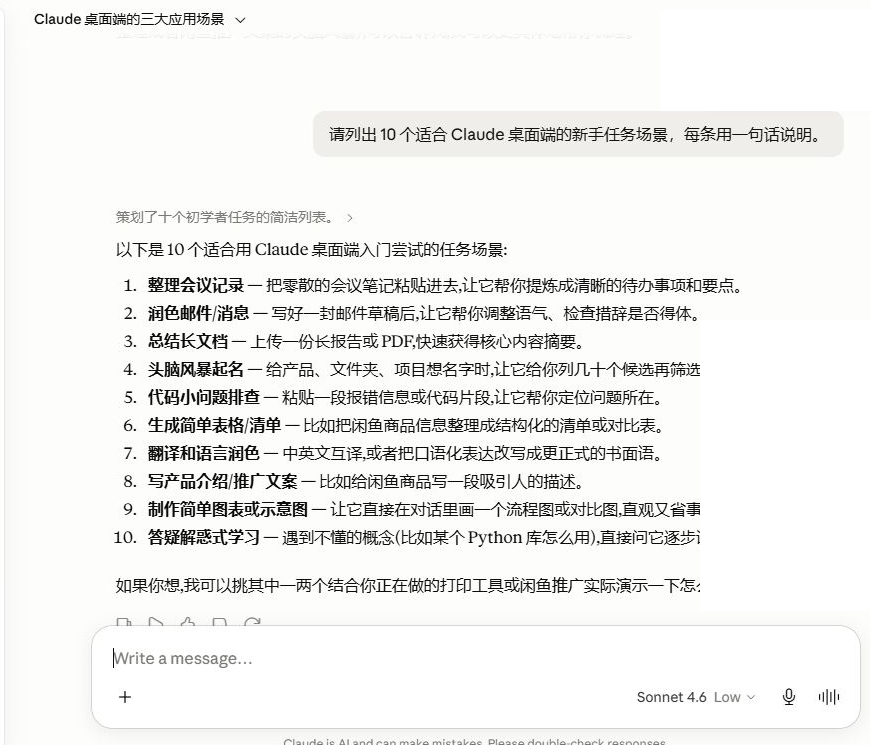
用户消息
- 浅色主题下:白底圆角气泡,靠右
- 深色主题下:深灰底圆角气泡,靠右
- 包含文本、图片、文件引用
- 顶部可显示时间戳
Claude 消息
- 浅色主题下:米黄色背景气泡,靠左
- 深色主题下:深色背景气泡,靠左
- 包含文本、代码块、Artifact 卡片
- 底部有"操作行":
Copy(复制)、Retry(重新生成)、Edit(编辑用户消息以重新生成)、👍 / 👎(反馈)
提示
关于"重新生成" Claude 的回答不一定一次到位。看到 Retry 按钮就点一下, 用同样输入得到不同回答 ——这能让你比较哪个更好。
底部输入区
输入区是发送消息的地方:
┌────────────────────────────────────────┐
│  [+]   [输入框................]   [发送]│
│       模型选择: Sonnet 系列 ▾            │
│       [📎] [🎤] [⏎]                    │
└────────────────────────────────────────┘
| 元素 | 用途 |
|---|---|
+ 按钮 |
触发文件上传、Artifacts 工具 |
| 输入框 | 多行文本输入;Enter 发送;Shift + Enter 换行 |
| 模型选择 | 切换 Sonnet / Opus / Haiku |
📎 附件 |
上传文件或图片 |
🎤 语音 |
语音输入(部分版本支持) |
| 发送按钮 | 发送消息;发送中可点 Stop 停止生成 |
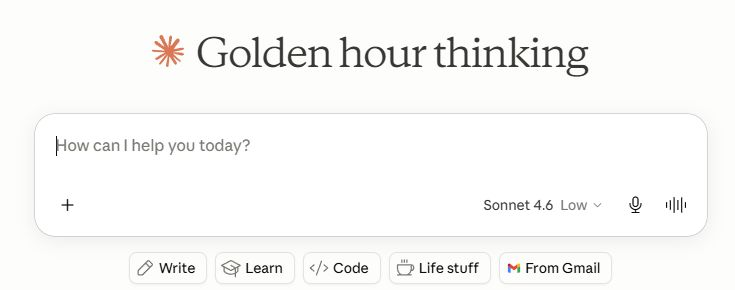
注意
关于 Stop 按钮 Claude 在生成过程中点击 Stop 会立刻停下,已经出现的内容会保留。若还想往下写,继续追问即可。
顶部菜单栏
macOS 的标准应用菜单栏 + 应用专属菜单:
应用菜单(macOS):
Claude → About Claude / Settings / Quit Claude

文件 → New Chat / Open Recent

编辑 → Undo / Redo / Cut / Copy / Paste / Find

视图 → Toggle Sidebar / Zoom

窗口 → Minimize / Zoom

帮助 → Claude Help / Keyboard Shortcuts
Windows 的"窗口菜单"在应用顶部,与 macOS 类似。
说明
关键入口 Settings(设置) 通常在: - macOS: Claude → Settings (菜单栏第一个) - Windows:左下角头像 → Settings - 快捷键: ⌘ , (macOS)/ Ctrl , (Windows)
账户区(左下角)
左下角的小圆形头像,点开是账户菜单:
| 菜单项 | 用途 |
|---|---|
| 头像 / 名字 | 显示当前登录账号 |
| 邮箱 | 当前账号邮箱 |
| 账号状态 | 当前账号类型或组织状态 |
| 主题切换 | Light / Dark / System |
| Settings | 打开设置面板 |
| Billing / Upgrade | 打开账单、购买或升级入口(若当前版本提供) |
| Log out | 退出登录 |
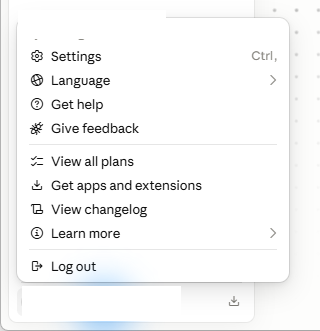
设置面板详解
设置分页会随版本、账号开放范围和组织策略变化。常见内容包括账户、账单、外观、个人偏好、数据控制和帮助,但不保证每个客户端都有相同名称或入口。
检查设置时建议按目标查找:
| 目标 | 优先查找 |
|---|---|
| 账号与登录 | Account 或网页账户页 |
| 账单与购买 | 账户页、Subscription / Billing 或原购买渠道 |
| 明暗主题 | Appearance 或头像菜单 |
| Style 与个人偏好 | Profile、Settings 或输入区菜单 |
| 数据导出与删除 | Data Controls、Privacy 或网页账户页 |
| 版本与支持 | Help / About |
不要因为教程里出现某个分页,就认定你的版本一定具备该功能。
注意
数据与隐私 这部分非常重要,初次使用建议至少看一眼: 数据与隐私 。
主题切换
三种模式:
| 模式 | 效果 |
|---|---|
| Light | 浅色背景(白底) |
| Dark | 深色背景(深灰底) |
| System | 跟随系统设置自动切换 |
从头像菜单或设置中的外观选项查找;入口位置以当前版本为准。
提示
截图前固定主题 给本指南截图时,建议 临时切到固定主题 (Light 或 Dark),不要用 System。这样截图风格统一。
窗口操作
多窗口
Claude Desktop 支持多窗口:
macOS: ⌘ N        新建对话(默认)
macOS: ⌘ ⇧ N      新建窗口
Windows: Ctrl + N  新建对话(默认)
Windows: Ctrl + Shift + N  新建窗口
多个窗口可以同时登录同一个账号,适合并行处理不同主题,例如一个窗口写代码、一个窗口查资料。
全屏
macOS: ⌃ ⌘ F
Windows: F11
最小化
macOS: ⌘ M
Windows: Win 键 + 下箭头
一图速记
flowchart TB
    subgraph "左侧栏"
        A1[新建对话]
        A2[Projects]
        A3[对话历史]
        A4[账户菜单]
    end

    subgraph "中部"
        B1[对话标题]
        B2[消息流]
        B3[操作行]
    end

    subgraph "底部"
        C1[输入框]
        C2[工具栏]
        C3[发送按钮]
    end

    subgraph "顶部菜单"
        D1[应用菜单]
        D2[设置入口]
    end

    A2 -.-> B1
    B3 -.-> C1
    C1 -.-> C3
图 2-13 展示主界面各区域的速记关系,帮助读者把左侧栏、对话区、输入区和顶部菜单快速对应起来。
继续阅读
界面按钮功能图解
说明
这一节写什么 专门解释 Claude Desktop 主界面中常见按钮、入口、菜单项的功能。 先读 界面总览 建立分区感,再回来逐按钮细读 。 [!info] 截图说明 本章截图已按出版稿要求补齐;后续若替换为更高分辨率版本,仍按 图表与截图清单 的编号、脱敏与裁切要求执行。
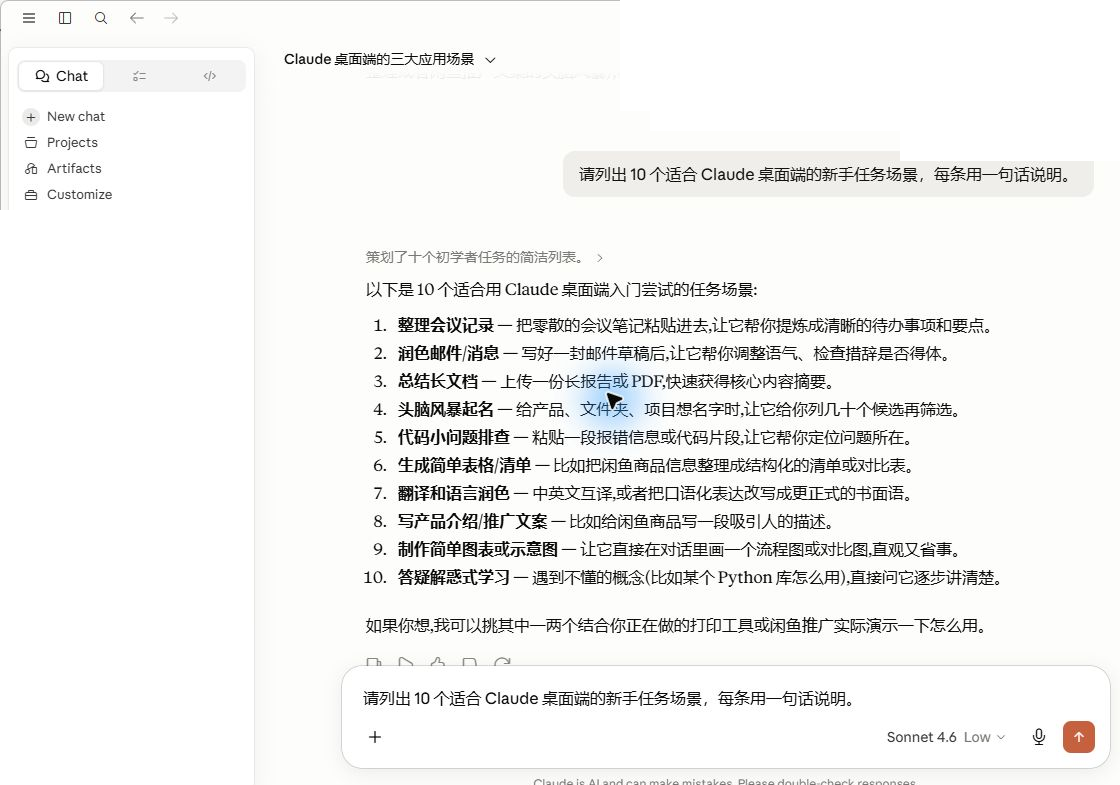
一、左侧栏按钮
左侧栏负责导航、搜索、历史、项目、工件和账户入口。
| 按钮 / 入口 | 功能 | 适合场景 | 注意事项 |
|---|---|---|---|
New chat |
新建一段普通对话 | 开始新主题、清理上下文 | 长对话变慢或跑偏时,新建对话通常比硬续更好 |
Search / 搜索框 |
搜索历史对话 | 找旧答案、旧文件分析、旧提示词 | 对话标题命名清楚,搜索会更准 |
Projects |
进入项目列表 | 长期任务、专题资料、团队协作 | Project 内不同聊天不会自动共享上下文;重要资料要放进知识库 |
Artifacts |
查看已生成的工件 | 找网页、文档、代码、图表 | 适合管理可复用成果 |
Recents |
查看最近对话 | 继续刚才的工作 | 通常按时间倒序 |
| 历史对话项 | 打开某次对话 | 回看、继续、复制内容 | 鼠标悬停或右键通常可打开更多菜单 |
| 左下角头像 / 名字 | 打开账户菜单 | 设置、账单、退出登录 | 截图时务必遮挡邮箱和头像 |
说明
快捷键以应用菜单实际显示为准,参见 键盘快捷键速查 。 [!tip] 左侧栏使用习惯 - 未来还会用 → 立刻重命名 - 重要但不属于长期主题 → 用 Star - 长期任务 → 建 Project
二、顶部区域按钮
顶部区域负责确认当前模式、当前对话、分享和更多操作。
| 按钮 / 入口 | 功能 | 适合场景 | 注意事项 |
|---|---|---|---|
Chat |
普通对话模式 | 日常问答、写作、学习、文件分析 | 初学者主要使用这个模式 |
Cowork / Tasks |
自主任务模式 | 文件整理、报告生成、桌面任务 | 可能触碰本地文件和应用,执行前要看权限 |
Code |
Claude Code 模式 | 读代码库、改 bug、跑测试、提 PR | 会真实修改文件,建议从测试仓库开始 |
| 对话标题 | 显示或编辑当前对话名 | 长期对话、重要任务 | 标题建议写"主题 + 目的" |
Share |
分享对话或成果 | 发给同事、朋友、团队 | 分享前检查隐私、公司数据、账号信息 |
... 更多菜单 |
打开导出、删除、归档等操作 | 管理当前对话 | 删除前先确认是否需要导出 |
macOS 菜单栏:
Claude → Settings
Claude → Quit Claude

Windows:
左下角头像 → Settings
三、中部对话区按钮
中部对话区负责阅读消息、复制内容、反馈质量、重新生成、打开 Artifact。
| 按钮 / 入口 | 功能 | 适合场景 | 注意事项 |
|---|---|---|---|
用户消息 Edit |
修改你已经发送的消息,并从这里重新生成后续内容 | 发现自己问题没说清、条件写错 | 比在后面补一句"刚才说错了"更干净 |
Claude 回复 Copy |
复制当前回复 | 粘贴到 Obsidian、Word、邮件 | 长回复建议复制为 Markdown |
Retry / 重新生成 |
用同一输入再生成一次 | 回答不满意,想看另一个版本 | 不同版本可对比取优 |
👍 / 👎 |
给回答质量反馈 | 帮助产品改进 | 不是收藏按钮 |
| 代码块复制按钮 | 复制单段代码 | 写脚本、SQL、配置文件 | 比手动框选更不容易漏字符 |
| Artifact 卡片 | 打开独立工件 | 查看网页、文档、图表、代码 | 工件可编辑、下载、发布,取决于类型 |
| 引用 / 来源提示 | 查看 Claude 使用的上下文 | 检查回答依据 | 文件分析时尤其有用 |
示例
Retry 和 Edit 怎么选
回答方向对,但措辞不好 → 用 Retry - 问题本身写错了 → 用 Edit - 想继续追加要求 → 直接在输入框追问
四、底部输入区按钮
底部输入区是 Claude Desktop 最常用的区域:输入、上传、选模型、发送、停止都在这里。
| 按钮 / 入口 | 功能 | 适合场景 | 注意事项 |
|---|---|---|---|
+ |
打开添加菜单 | 上传文件、添加工具、更多输入方式 | 找不到入口时先点它 |
| 输入框 | 输入自然语言需求 | 任何任务 | 最好写清"背景、任务、输出格式" |
| 附件按钮 / 文件按钮 | 上传图片、PDF、表格、代码等 | 文件分析、OCR、代码解释 | 敏感文件先脱敏 |
| 模型选择器 | 切换 Claude 模型 | 简单任务用快模型,复杂任务用强模型 | 可用模型与当前入口、账号类型有关 |
| Style / Skill 入口 | 切换风格或调用技能 | 固定写作风格、工作流 | 部分自定义 Style 正在迁移到 Skills |
| 发送按钮 | 发送当前消息 | 输入完成后 | 发送前检查附件是否已上传 |
Stop |
中断 Claude 生成 | 回答方向明显错、生成太长 | 已生成内容会保留,可追问"继续" |
| 语音入口 | 语音输入 | 不想打字、临时记录 | 需要麦克风权限 |
角色:你是一位耐心的中文教程作者。
任务:把下面这段内容改写成新手教程。
输出:Markdown,包含步骤、注意事项、常见问题。

[粘贴内容]
五、账户菜单按钮
账户菜单通常从左下角头像 / 名字进入。
| 菜单项 | 功能 | 注意事项 |
|---|---|---|
| 当前账号 / 邮箱 | 确认登录身份 | 截图时遮挡 |
Settings |
打开设置 | 外观、隐私、快捷键、连接器都在这里 |
Billing / Upgrade |
查看账单、购买或升级入口 | 操作前核对官方说明与原购买渠道 |
Usage |
查看用量 | 额度不足时先看这里 |
Appearance |
切换浅色 / 深色 / 跟随系统 | 写教程时建议固定一种主题 |
Help |
打开帮助中心 | 遇到异常先查官方 |
Log out |
退出登录 | 多账号切换需要先退出 |
注意
截图隐私 账户菜单通常包含邮箱、姓名、头像和账号状态。写教程截图时, 至少遮挡邮箱和头像 。
六、设置面板按钮
设置面板不同版本会略有变化,但常见分区如下。
| 设置页 | 常见按钮 / 入口 | 功能 |
|---|---|---|
General |
Quick Entry、启动项、桌面行为 | 配置全局快速呼出 |
Account |
邮箱、名字、密码、2FA | 管理账号安全 |
Billing |
Upgrade、Cancel、Invoice | 管理账单、购买与续费 |
Appearance |
Light、Dark、System、字体大小 | 调整视觉显示 |
Profile / Customize |
Profile instructions、Skills、Styles | 个性化 Claude |
Privacy |
Export data、数据使用开关 | 导出数据、控制隐私 |
Connectors |
Google Drive、Slack、Microsoft 等 | 授权外部服务 |
Desktop extensions |
安装 / 启用扩展 | 连接本地工具和数据 |
Cowork permissions |
文件、应用、网络权限 | 控制自主任务能做什么 |
七、Project 相关按钮
| 按钮 / 入口 | 功能 | 注意事项 |
|---|---|---|
New Project |
创建项目 | 项目名要清晰 |
Description |
项目描述 | Claude 可参考这段背景 |
Knowledge |
上传项目知识库 | 长期资料放这里 |
Set project instructions |
设置项目级指令 | 控制该项目所有对话的规则 |
New chat |
在项目内新建对话 | 会使用项目指令和相关知识库 |
Members |
管理成员 | 在支持协作的账号或组织中常见 |
Share |
分享项目或项目内内容 | 注意隐私和权限 |
提示
Project 的核心 Project = 主题 + 知识库 + 指令 + 一组对话。不要把所有事情都塞进一个 Project,按长期主题拆分更好。 详见 Projects(项目)深入
八、Artifact 相关按钮
| 按钮 / 入口 | 功能 | 注意事项 |
|---|---|---|
Open |
打开工件 | 查看完整文档、网页、代码 |
Edit |
编辑工件 | 修改后可继续让 Claude 迭代 |
Copy |
复制内容 | 适合粘贴到 Obsidian |
Download |
下载文件 | 注意文件格式 |
Publish |
发布公开链接 | 发布前检查敏感信息 |
| 版本下拉 | 切换历史版本 | 改坏了可回退 |
Artifacts 侧栏入口 |
查看所有工件 | 用于管理长期成果 |
详见 Artifacts(工件)深入。
九、Cowork 与 Claude Code 按钮
Cowork
| 按钮 / 入口 | 功能 | 注意事项 |
|---|---|---|
Cowork / Tasks |
进入自主任务模式 | 桌面端必须保持打开 |
| 任务输入框 | 描述目标 | 写清输入、输出、约束 |
Review approach |
查看 Claude 的执行计划 | 批准前逐条检查 |
Run |
开始执行 | 文件操作前建议备份 |
| 权限确认 | 允许文件、应用、网络等操作 | 不理解就不要批准 |
详见 Cowork 简介。
Claude Code
| 按钮 / 入口 | 功能 | 注意事项 |
|---|---|---|
Code |
进入 Claude Code | 面向代码任务 |
Connect repo |
连接仓库 | 先用测试仓库 |
| 仓库列表 | 选择项目 | 不要误选生产仓库 |
| 终端 | 运行命令 | 命令会真实影响本机 |
| Diff | 查看修改 | 提交前必须检查 |
Create PR |
创建 Pull Request | 需要 GitHub 权限 |
详见 Claude Code 简介。
一张按钮速查表
| 左列 | 右列 |
|---|---|
左侧栏New chatSearchProjectsArtifactsRecents头像菜单 |
中部对话区EditCopyRetry反馈 Artifact 卡片 |
顶部区域ChatCoworkCodeShare更多菜单 |
输入区+输入框 附件 模型 Style发送 Stop语音 |
账户菜单SettingsUpgradeUsageAppearanceHelpLog out |
快速判断 日常聊天看 Chat长期任务看 Projects成果管理看 Artifacts重答用 Retry改问题用 Edit |
图 2-14 以两列速查表汇总主界面常见按钮,适合在出版版中作为跨页前的压缩索引使用。
继续阅读
核心概念
说明
这一节写什么 这一节把 Claude Desktop 里最常见的几个术语先讲明白。后面凡是涉及 Conversation、Project、Artifact、Style 和 Model,都以这里的解释为准。
概念地图
flowchart LR
    A[账号 Account] --> B[对话]
    A --> C[项目]
    A --> D[风格]
    A --> E[模型]
    B --> F[工件]
    C --> F
    C --> G[知识库]
    C --> H[自定义指令]
    D --> I[预设风格]
    D --> J[自定义风格]
说明
图说 图 2-7 用一张概念图概括账号、对话、项目、工件、风格、模型之间的关系。
1. 对话(Conversation)
对话是你和 Claude 之间一次完整的交流。
说明
形式 - 一次对话 = 多条消息(你来我往) - 一次对话有 一个标题 (可自定义) - 一次对话在左侧栏的 历史列表 中显示 - 一次对话可以 独立删除、归档、分享
一次对话的生命周期
flowchart TD
    subgraph top[ ]
        direction LR
        A[新建对话] --> B[发第一条消息] --> C[Claude 回复]
    end
    subgraph bottom[ ]
        direction LR
        D[继续对话] --> E[结束 / 归档 / 删除]
    end
    C --> D
说明
图说 图 2-8 展示一次普通对话从新建、发问到结束的基本生命周期。
一次对话的容量
每条对话都有上下文窗口限制,即模型在一次请求中能处理的消息、附件和生成内容总量。具体上限取决于模型、当前入口和产品功能。
说明
token 是什么 Token 是模型处理文本的基本单位,不等同于字数。中文、英文、代码和表格的换算比例不同,不建议用固定公式估算。 [!warning] 长对话会怎样 当对话过长时,模型可能弱化早期信息,或产品直接提示达到限制。阶段性总结后 新建对话 通常更稳妥。 长任务建议:用 Project 把相关上下文(背景信息、要求)放进项目知识库,每次新对话都引用项目知识。
2. 项目(Project)
项目是 Claude Desktop 的强组织能力。一个项目里包含:
- 多个相关对话
- 一份项目知识库(可上传文件 / 写笔记)
- 一段自定义指令(项目级提示词)
提示
一句话理解 项目 = 主题 + 知识 + 指令 + 一组对话
项目 vs 对话的关系
| 对话 | 项目 | |
|---|---|---|
| 数量 | 很多 | 较少(通常几个到几十个) |
| 用途 | 单次交流 | 一个主题的多次深入交流 |
| 知识库 | 无 | 有 |
| 指令 | 无(只有全局 Style) | 有项目级指令 |
| 适合 | 一次性问答、闲聊 | 长期任务、专题研究 |
项目使用场景
✅ 适合建项目的场景:
- 整理一本书的读书笔记(项目知识库 = 书 + 你的笔记;项目指令 = "用结构化方式总结")
- 写一个长期写的产品文档(项目知识库 = 产品规格 + 已有 PR;项目指令 = "保持术语一致")
- 学习一门课程(项目知识库 = 课件 + 习题;项目指令 = "苏格拉底式提问")

❌ 不必建项目的场景:
- 偶尔问个问题
- 一次性任务
- 完全没有相关背景
3. 工件(Artifact)
工件是 Claude 在对话中生成的独立内容,单独展示在主界面右侧(部分版本)或对话流中。
常见类型
| 类型 | 例子 |
|---|---|
| 文档 | Markdown 文章、报告、邮件草稿 |
| 代码 | HTML / CSS / JS / Python / SQL 等 |
| 网页 | 完整的单页应用(HTML+CSS+JS) |
| SVG | 矢量图、流程图 |
| 图表 | 数据可视化(部分版本) |
| Mermaid | 流程图、序列图 |
| React 组件 | 简单 React 组件 |
工件 vs 普通消息
| 普通消息 | 工件 | |
|---|---|---|
| 显示位置 | 嵌在消息流 | 单独区域或卡片 |
| 长度 | 短 | 通常较长 |
| 可编辑 | 一般只读 | 支持再编辑和迭代 |
| 可发布 | ❌ | ✅ 分享链接 |
| 可下载 | 仅复制 | 支持下载为文件 |
示例
什么时候产生工件 你说"写一个 HTML 番茄钟应用",Claude 写出来一段 HTML+CSS+JS 代码。如果代码超过一定长度或包含可执行内容, 会自动成为工件 。 你说"帮我改写这段话",Claude 给出一段 Markdown 文本。 不会 成为工件——太短、不需要独立展示。
4. 风格(Style)
风格控制 Claude 的默认输出语气。
预设风格
Anthropic 内置了多种预设风格:
| 风格 | 适用 |
|---|---|
| 正常 | 默认 |
| 简洁 | 短答、直奔主题 |
| 解释 | 长答、解释来龙去脉 |
| 正式 | 公文、邮件、合同 |
| 友好 | 闲聊、对话、社交 |
| ... | (更多风格以官方为准) |
自定义风格
也可以自行设定风格,用来约束 Claude 的默认表达方式:
我的风格:"技术作者"
- 角色:写给中级开发者的技术作者
- 语气:直接、不啰嗦
- 格式:先结论后论证
- 长度:段落不超过 5 行
- 术语:保留专业术语,不解释
风格的优先级
flowchart LR
    A[对话内临时<br/>(最高)] --> B[项目指令]
    B --> C[项目级 Style]
    C --> D[全局 Style]
    D -->|最低| E[系统默认]
说明
图说 图 2-9 展示风格与指令生效时的优先级顺序。 [!tip] 简单的判断 - 想说一次"这次用 XX 风格" → 直接在消息里说 - 想让某项目 所有对话 都用某风格 → 设在项目指令里 - 想让你 所有对话 都用某风格 → 设在全局 Style
5. 模型(Model)
模型是 Claude 的"大脑"。桌面端可切换多个模型。
模型系列
| 系列 | 一般定位 | 典型用途 |
|---|---|---|
| Haiku | 速度优先 | 短问答、摘要、分类 |
| Sonnet | 速度与能力平衡 | 日常写作、学习、分析、编程 |
| Opus | 能力优先 | 复杂推理、困难代码、多步骤任务 |
说明
怎么选
短问答 / 简单任务 → 优先选速度快的可用模型 - 日常写作 / 学习 / 编程 → 先用默认模型 - 复杂分析 / 深度推理 → 再切换到能力更强的可用模型 具体型号、上下文长度和开放范围会变化,以应用内模型菜单为准。
选模型的位置
新建对话 → 打开输入区附近的模型菜单 → 选择当前可用模型
是否能在对话中途切换、是否回到默认模型,取决于当前客户端版本和功能模式。
6. 自定义指令(Custom Instructions)
自定义指令是放在账号或项目级别的"长期提示词"。
全局自定义指令
Settings → Profile → Custom Instructions
例子:
我是一名产品经理,主要做 SaaS 产品。请你:
- 用中文回答
- 回答结构化(先结论再展开)
- 涉及技术问题时简单解释术语
- 保持简洁,避免冗长
适用:影响所有对话。
项目自定义指令
进入项目 → Project Settings → Custom Instructions
例子:
这是"我的读书笔记"项目。规则:
- 我会贴书摘给你,请用 Markdown 总结
- 每个总结包含:核心观点、原文引用、我可以怎么用
- 保留书名、作者、页码
适用:只影响该项目内的对话。
7. 知识库(Knowledge)
知识库是项目级别的"外部记忆"。
内容来源
- 上传文件:PDF、TXT、Markdown、代码文件、Office 文档(支持格式以官方为准)
- 手写笔记:直接写在知识库里
怎么工作
flowchart LR
    A[你的文件] --> B[项目知识库]
    B --> C[对话时 Claude 检索]
    C --> D[Claude 回答时引用]
说明
图说 图 2-10 展示知识库文件如何进入 Project,并在对话中被检索和引用。 [!info] 检索机制 Claude 不会 把整个知识库塞进上下文;而是按问题 智能检索最相关的片段 。这意味着: - 知识库文件大也能用(不爆上下文) - 检索可能漏掉一部分(需要在指令中说明重点) 详见 Projects(项目)深入
8. 上下文窗口(Context Window)
上下文窗口是 Claude 一次对话能"看到"的最大文本量。
不要把系列名等同于固定上限
同一模型系列的不同版本、不同产品入口和测试功能可能提供不同上下文长度。查看当前模型说明和应用内限制,比记住一个数字更可靠。
上限提醒
注意
上限会变化 具体上限请以官方模型文档和当前产品提示为准。
长对话的应对
flowchart TD
    A[对话太长] --> B{还有用?}
    B -->|是| C[用 Project 续接]
    B -->|否| D[新建对话]
    C --> E[在新对话<br/>引用项目]
说明
图说 图 2-11 展示对话过长时,是直接新建对话还是借助 Project 续接的判断方式。
9. 同步与设备
Claude Desktop 与 claude.ai 网页版共享数据。
同步内容
| 内容 | 同步? |
|---|---|
| 对话历史 | ✅ |
| Projects | ✅ |
| Style | ✅ |
| 自定义指令 | ✅ |
| 上传的文件 | ✅ |
| 账号状态 | ✅ |
| 设置(主题等) | ⚠️ 部分同步 |
多设备
- macOS 桌面端 ↔ Windows 桌面端 ↔ 网页版 ↔ iOS / Android 客户端:所有设备都同步
- 只要登录同一个账号
10. 一张总表
| 概念 | 英文 | 一句话 | 在哪设置 |
|---|---|---|---|
| 对话 | Conversation | 一次完整交流 | 自动产生 |
| 项目 | Project | 主题 + 知识 + 指令的容器 | 左侧栏创建 |
| 工件 | Artifact | 一次对话中生成的独立内容 | 对话中自动产生 |
| 风格 | Style | 默认输出语气 | 全局设置 + 项目内 |
| 模型 | Model | Claude 的"大脑" | 输入区上方切换 |
| 自定义指令 | Custom Instructions | 长期提示词 | 全局 / 项目级 |
| 知识库 | Knowledge | 项目的外部记忆 | 项目内 |
| 上下文窗口 | Context Window | 单次对话能看到的最大文本 | 模型本身决定 |
| 同步 | Sync | 多设备数据互通 | 账号级别 |
继续阅读
- 学会写第一条消息:第一次对话
- 深入 Projects:Projects(项目)深入
- 深入 Artifacts:Artifacts(工件)深入