第一次对话
说明
这一节写什么 5 分钟内完成从"打开 Claude Desktop"到"开始第一段对话"的全流程。
前置确认
开始之前,请确认:
第一次启动
- 打开 Claude Desktop 应用
- 顶部模式切换选
Chat - 主界面出现,提示
Start a new conversation
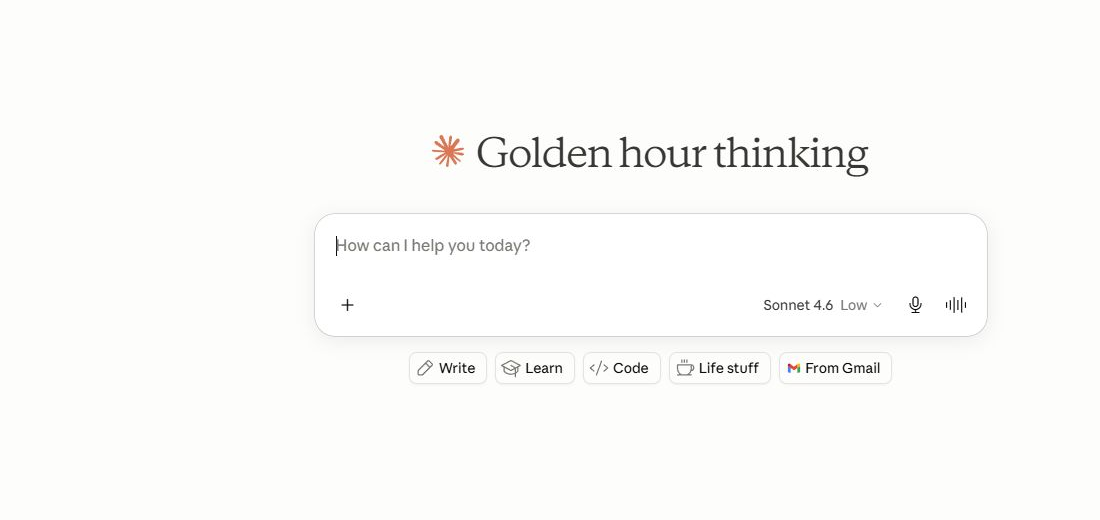
新建对话
macOS:    ⌘ N
Windows: Ctrl+N
或者:
左侧栏 → New Chat
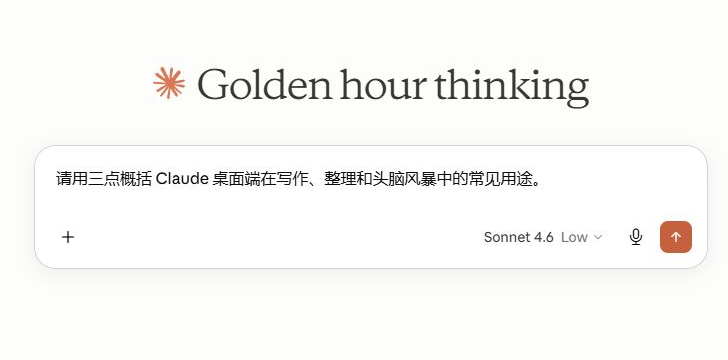
输入第一条消息
在底部输入框里打字,然后按 Enter 发送。
你好,介绍一下你自己。
提示
Enter vs Shift+Enter
Enter → 发送消息 - Shift + Enter → 换行(不发送)
观察 Claude 的回复
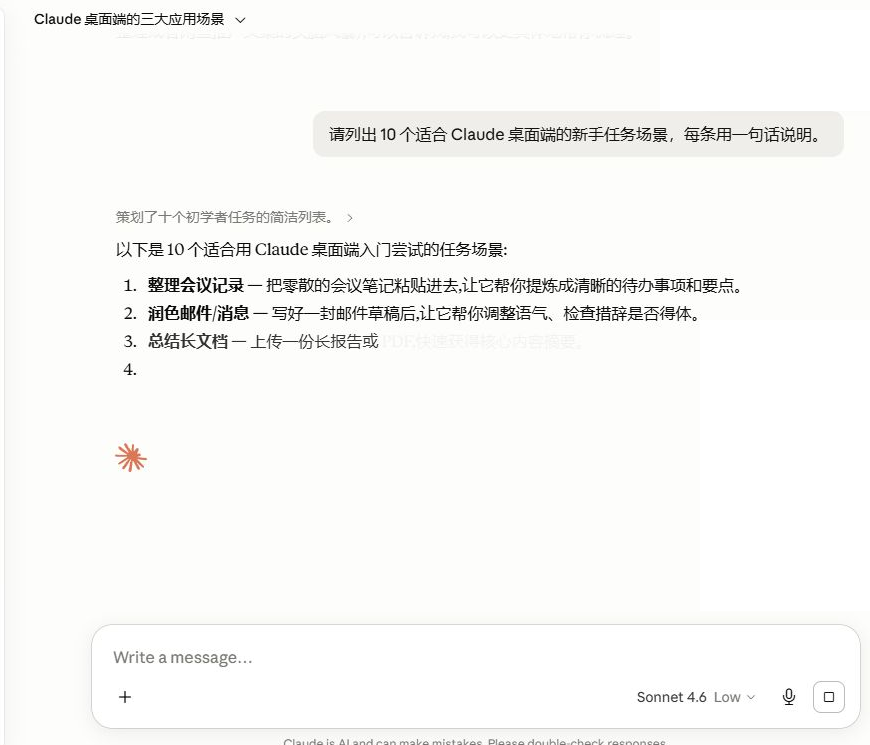
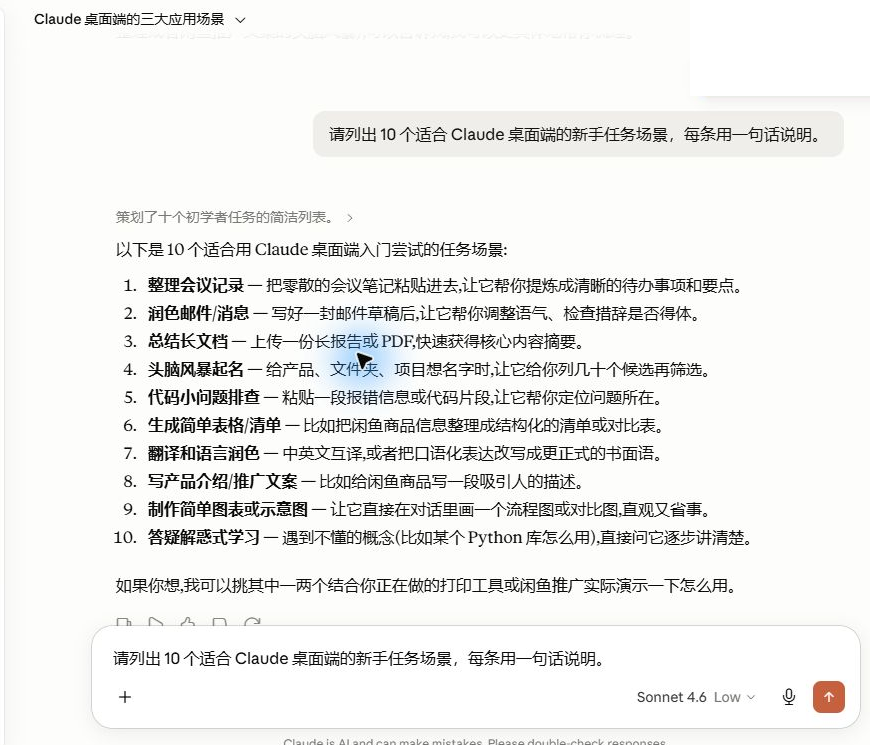
消息发出后,Claude 会开始流式生成回答。你会看到:
- 文字逐字逐句出现
- 底部输入区变成
Stop按钮(点它可以中断生成) - 回复下方有操作行:
CopyRetryEdit👍👎
三个新手必会的操作
1. 复制回复
消息下方 → Copy 按钮
或者:
macOS:    ⌘ C (先点一下消息让它聚焦)
Windows: Ctrl+C
2. 重新生成(Retry)
如果第一次回答不满意,点 Retry 按钮。同样的输入会得到不同的回答——这能让你比较哪个更好。
提示
多次重试 不满意就点 Retry 。具体用量计算会随模型和产品策略变化,不要把历史经验当成固定规则。
3. 编辑用户消息以重新生成(Edit)
如果你想让 Claude 在新方向上重答:
- 找到你想改的你的消息
- 点消息右上角的
Edit按钮 - 修改文字
- 点
Save & Submit
Claude 会从这条消息开始重做整个对话。
第一次对话的最佳实践
1. 直接发问
不要纠结"该怎么问"——Claude 接受任何形式的自然语言:
✅ 好的起步:
- "帮我写一封请假邮件"
- "解释一下量子纠缠"
- "用 Python 写一个猜数字游戏"
- "把下面这段话改得更正式:..."
2. 给足上下文
越具体越好:
❌ 太宽泛:
"帮我写个营销文案"

✅ 给出背景:
"我是一家小众手工皂品牌的店主,
 目标用户是 25-35 岁的都市女性,
 帮我写一段 200 字的小红书种草文案,
 风格温柔治愈,结尾加 3 个 hashtag。"
3. 善用追问
不满意就追问,不需要重新组织语言:
"可以更短一点吗?"
"用更口语化的语气"
"再加一个数据支持"
"换一种风格试试"
4. 用对话回退/编辑
不要觉得发出去的字不能改。点 Edit 修改比重新开对话更高效。
给新手的 5 个"第一次"建议
| # | 任务 | 目的 |
|---|---|---|
| 1 | 让 Claude 自我介绍 | 看它说什么、答多长 |
| 2 | 让 Claude 写一封邮件 | 体验"风格控制" |
| 3 | 上传一个文件让它总结 | 体验"文件分析" |
| 4 | 让 Claude 写一段代码 | 体验"代码生成 + 工件" |
| 5 | 跟它"闲聊"一个话题 | 体验"对话连续性" |
完成这 5 步,你对 Claude Desktop 的核心能力就有了直觉。
常见问题
常见疑问
Claude 回复是英文怎么办 直接补一句“请用中文回答”,或在后续对话里持续说明希望使用中文。 [!question] 回答太啰嗦 / 太简短 直接说"回答短一点"或"详细展开"。 [!question] 答错了 - 点 Retry 重新生成 - 或者指出"这个不对,X 应该是 Y" [!question] 对话没保存 Claude Desktop 默认所有对话都自动保存 。左侧栏历史里都能找到。
继续阅读
- 想给 Claude 看文件:文件与图片上传
- 想整理历史对话:对话管理
- 想换不同模型:模型选择
- 想用 Project 组织:Projects(项目)深入
文件与图片上传
说明
这一节写什么 教你怎么把本地文件、剪贴板图片、PDF 交给 Claude 处理。
支持的文件类型
| 类型 | 常见格式 | 用途 |
|---|---|---|
| 图片 | PNG / JPG / JPEG / WebP / GIF | 看图、读 OCR、分析图表 |
| 文档 | PDF / TXT / MD / DOCX | 总结、提取、改写 |
| 表格 | CSV / XLSX | 数据分析、转换格式 |
| 代码 | 几乎所有代码文件 | 解释、改写、生成 |
| 数据 | JSON / XML / YAML | 解析、转换 |
注意
大小限制 单文件大小限制会随产品策略变化,请以应用内提示为准。超大文件请先在本地拆分。
三种上传方式
方式 1:拖拽(最直观)
把文件从 Finder/资源管理器直接拖到对话区。
1. 打开 Finder/资源管理器
2. 选中一个或多个文件
3. 拖到 Claude Desktop 中部对话区
4. 松手 → 文件出现在输入框上方
5. 继续输入问题,按 Enter 发送
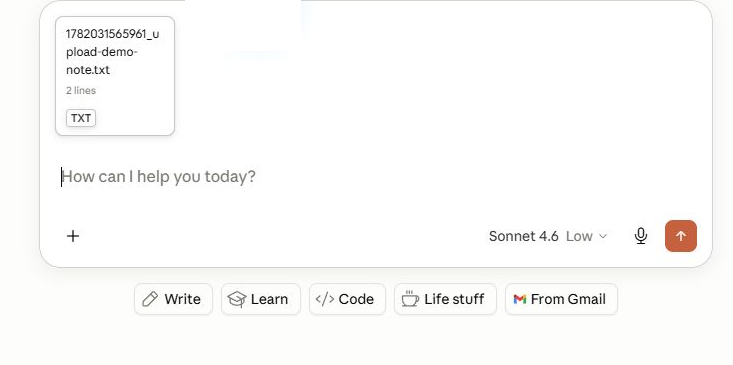
读者应看到文件卡片出现在输入框上方,并能继续输入问题。
方式 2:附件按钮
输入区 → 📎 按钮 → 选择文件
或者:
macOS:    ⌘ U
Windows: Ctrl+U
弹出系统文件选择窗口,选好文件即可。
方式 3:粘贴剪贴板截图
macOS:    ⌘ V
Windows: Ctrl+V
剪贴板里的图片(截图工具、Snipping Tool、第三方工具复制)直接粘贴到输入框。
提示
macOS 截图粘贴 1. ⌘ ⇧ 4 截取部分屏幕到剪贴板 2. 切到 Claude Desktop 3. 点输入框 4. ⌘ V 粘贴
上传后的样子
文件被加到输入框上方,显示为附件卡片:
┌────────────────────────────────────────┐
│  📎 报告.pdf (1.2 MB)                  │
│  🖼️  截图.png (540 KB)                 │
│  [+] 继续添加                          │
├────────────────────────────────────────┤
│  [输入框................]                │
│                                       │
│  [发送]                                │
└────────────────────────────────────────┘
每个附件卡片有:
- 文件图标(按类型)
- 文件名
- 文件大小
- 点击
×可移除
提示
上传后再写问题 先上传文件,再写问题。这样 Claude 更容易正确理解上下文。
实际场景示例
场景 1:让 Claude 读 PDF 报告
1. 拖入 report.pdf
2. 输入问题:"用 5 个 bullet 总结这份报告的核心结论"
3. 发送
场景 2:让 Claude 看错误截图
1. 截图错误界面(⌘ ⇧ 4 macOS / Win+Shift+S Windows)
2. 粘贴到 Claude Desktop
3. 输入:"我运行 X 时遇到这个错误,怎么解决?"
4. 发送
场景 3:让 Claude 解释代码
1. 上传 main.py
2. 输入:"逐行解释这段代码"
3. 发送
场景 4:让 Claude 分析 CSV 数据
1. 上传 sales.csv
2. 输入:"统计每个月的销售总额,输出 Markdown 表格"
3. 发送
场景 5:让 Claude 改写文档
1. 上传 article.md
2. 输入:"改写得更口语化,保留核心观点"
3. 发送
多个文件同时上传
Claude 支持一次上传多个文件:
1. 拖入 3 个 PDF
2. 输入:"对比这三份合同的主要差异"
3. 发送
提示
多文件命名清晰 多个文件时,文件名要 易于识别 (如 合同-甲方.pdf 合同-乙方.pdf ),方便 Claude 在回答时引用。
文件不会无限期保存
注意
临时性 上传的文件 只在当前对话中有效 。如果新建对话,需要重新上传。 如需长期引用某文件,请用 Project 知识库 ( Projects(项目)深入 )。
OCR 与图片理解
Claude 能"读"图片里的文字、表格、图表:
"这张截图里的代码是什么?"
"把这张发票的关键信息提取成 JSON"
"这个流程图用文字描述一遍"
"图里的柱状图数据是什么?"
上传失败的常见原因
| 现象 | 原因 | 解决 |
|---|---|---|
| 拖拽无反应 | 文件类型不支持 | 换成 PDF/PNG/TXT 等 |
| 上传后立刻消失 | 文件超过当前版本允许的上限 | 压缩或拆分后重试 |
| "无法解析此文件" | 加密/损坏 | 取消密码保护;重新导出 |
| 上传后 Claude 答"看不到文件" | 网络问题 | 重新上传 |
| PDF 读不到文字 | PDF 是扫描图 | 先用 OCR 工具转可复制文本 |
安全与隐私
注意
重要提醒 - 上传的文件 会被发到 Anthropic 服务器 进行分析 - 文件内容受 Anthropic 隐私政策约束 - 不要上传包含密码、密钥、个人敏感信息的文件 - 数据控制、保留与模型改进政策见 数据与隐私
继续阅读
- 想整理历史对话:对话管理
- 想换不同模型:模型选择
- 想长期引用某些文件:Projects(项目)深入
对话管理
说明
这一节写什么 学会命名、查找、整理和删除对话,并在长对话变得低效前主动收束上下文。
新建与重命名
一个对话最好只服务一个明确目标。创建后可从侧栏或对话菜单中寻找重命名命令;入口名称和位置以当前界面为准。
推荐名称:
客户 A|6 月提案修改Python|登录超时排错论文阅读|方法章节
避免只写“新对话”“帮我看看”等无法检索的名称。
查找历史对话
如果当前版本提供搜索框,优先搜索标题和你记得的关键词。没有搜索入口时,可按日期浏览侧栏,或把长期任务放进 Project 统一管理。
说明
不要假定所有版本都有收藏、置顶、归档或自定义排序。只有界面中实际出现的命令才可使用。
删除对话
通常可从对话的更多菜单中选择删除。删除前确认:
- 重要内容是否已保存到本地;
- 对话中的附件或 Artifact 是否仍需要;
- 删除是否不可恢复。
删除对话不等于删除账号,也不等于取消订阅。
保存重要内容
如果界面没有专门导出功能,可使用以下稳妥方式:
- 复制需要的消息到 Markdown 或 Word 文档;
- 下载 Artifact 提供的文件;
- 使用账户的数据导出功能保存账户数据副本;
- 对关键结论记录来源、日期和最终人工修订版。
分享对话前检查其中是否包含姓名、邮箱、内部文件、提示词或其他敏感信息。
管理长对话
出现以下现象时,说明该开新对话了:
- Claude 反复混淆早期要求;
- 回复越来越偏离当前目标;
- 你需要不断说明“忽略前面”;
- 上传了大量已经无关的资料。
推荐做法:
请总结本次对话中已经确认的目标、约束、结论和未完成事项。
不要加入新信息。使用项目交接清单格式。
复制这份总结到新对话,再补上必要的原始材料。
对话与 Project 怎么分
| 情况 | 建议 |
|---|---|
| 一次性问题 | 普通对话 |
| 同一主题会反复继续 | 建立 Project |
| 多个对话共享背景资料 | 建立 Project |
| 只需保存最终结果 | 导出或复制到本地文档 |
整理习惯
- 开始时写清本次对话的完成标准;
- 一个任务结束后立即重命名;
- 每周删除测试和重复对话;
- 重要结果保存到你自己管理的文件系统;
- 不把聊天记录当作唯一备份。
继续阅读
- 上传材料:文件与图片上传
- 选择模型:模型选择
- 管理长期任务:Projects(项目)深入
- 了解数据处理:数据与隐私
模型选择
说明
这一节写什么 学会根据任务难度、响应速度和可用额度选择模型。模型名称与开放范围变化较快,始终以应用内模型选择器和官方说明为准。
先看模型选择器
不同账号、地区和功能模式看到的模型可能不同。不要仅凭教程中的型号判断自己“应该能用什么”。
新建对话 → 打开输入区附近的模型菜单 → 查看当前可选模型
如果界面没有模型菜单,通常表示当前模式自动选择模型,或当前入口暂不提供手动切换。
按模型系列理解定位
表 3-1 模型系列的常见定位
| 系列 | 一般定位 | 适合 |
|---|---|---|
| Haiku | 速度优先 | 摘要、分类、短问答、批量轻任务 |
| Sonnet | 速度与能力平衡 | 日常写作、学习、分析和大多数编程任务 |
| Opus | 能力优先 | 复杂推理、重要文稿、困难代码与多步骤任务 |
说明
同一系列会持续换代。教程使用系列名,避免把某个短期可用的版本号写成长期结论。
选择流程
flowchart TD
    A[开始任务] --> B{任务复杂吗}
    B -->|一般| C[先用默认模型]
    B -->|复杂或高风险| D[选择能力更强的可用模型]
    C --> E{结果够好吗}
    E -->|是| F[继续完成任务]
    E -->|否| G[补充上下文或升级模型]
    D --> H[复核关键结论]
    G --> H
说明
图说 图 3-6 展示从默认模型开始,到必要时再升级模型的基本选择流程。
日常写作与办公
- 邮件、摘要、改写:默认模型通常足够。
- 长报告、重要文稿:先给清楚的背景和格式要求,再考虑更强模型。
- 涉及事实、数据或引用:要求列出依据,并自行核验关键内容。
编程
- 解释代码、小范围修改:默认模型优先。
- 多文件重构、复杂调试:使用能力更强的可用模型,并要求先说明计划和影响范围。
- 在 Claude Code 中:模型只是变量之一,仓库上下文、测试与权限控制同样重要。
文档与数据分析
- 先明确分析目标、字段含义和输出格式。
- 大文件不等于必须换模型;先删除无关内容、拆分任务通常更有效。
- 对计算结果抽样复核,不把语言模型输出直接当作审计结论。
什么时候切换模型
适合升级模型:
- 多次补充上下文后仍理解错误;
- 任务需要较长的依赖链或跨文件推理;
- 输出将用于重要决策,需要更高质量的初稿。
不必急着升级:
- 问题本身含糊;
- 输入缺少原文、报错或数据;
- 只是格式、语气或篇幅不符合要求。
提示
先修提示词,再换模型 很多“模型不够强”其实是上下文不足。先补充目标、材料、限制和验收标准,通常比盲目切换更有效。
用量与可用范围
Claude 的用量限制可能按账号状态、模型、对话长度和功能动态计算,不宜换算成固定的“每天多少条”或固定倍率。
查看顺序:
- 先看应用内的用量提示;
- 再看 Claude 定价页;
- 模型或可用范围变化后,以官方最新说明为准。
减少无效消耗的方法:
- 一个对话聚焦一个任务;
- 只上传相关文件;
- 长对话阶段性总结,再开新对话继续;
- 对重复任务建立 Project,集中维护知识和指令;
- 明确输出格式,减少反复返工。
常见误区
表 3-2 模型选择的常见误区
| 误区 | 更稳妥的理解 |
|---|---|
| 型号越新,任何任务都更好 | 简单任务更看重速度、指令清晰度和成本 |
| 上下文窗口大就能无限对话 | 长对话仍可能稀释重点,应阶段性总结 |
| 更强模型能自动补齐缺失资料 | 缺少原文和约束时,任何模型都可能猜测 |
| 模型输出可以直接用于高风险决策 | 医疗、法律、财务等结论必须由专业人士复核 |
继续阅读
- 想长期保存背景资料:Projects(项目)深入
- 想让输出更符合固定语气:Style(风格)深入
- 想用 Claude 处理代码仓库:Claude Code 简介