发布前事实校准(2026-07-31)
Claude Desktop、Cowork、Claude Code、模型菜单和计划权限变化很快。本文已按官方说明做公开发布前提示修正;实际安装入口、功能可用性和账号权限仍以应用内提示与 Anthropic 官方页面为准。
系统要求与下载
说明
这一节写什么 帮你判断自己的电脑能不能跑 Claude Desktop,并完成下载与安装。
系统要求
说明
关于架构 Claude Desktop 提供 Universal 包 (macOS)和 x64 / arm64 双版本 (Windows),覆盖主流硬件。
macOS
| 项目 | 最低 | 推荐 |
|---|---|---|
| 操作系统 | macOS 11 (Big Sur) | macOS 13 (Ventura) 及以上 |
| 架构 | Universal(Intel + Apple Silicon) | Apple Silicon (M1/M2/M3/M4) |
| 内存 | 8 GB | 16 GB 及以上 |
| 硬盘空间 | 约 500 MB | 1 GB 可用空间 |
| 网络 | 稳定的互联网连接 | — |
Windows
| 项目 | 最低 | 推荐 |
|---|---|---|
| 操作系统 | Windows 10 (64 位) | Windows 11 |
| 架构 | x64 或 arm64 | x64 |
| 内存 | 8 GB | 16 GB 及以上 |
| 硬盘空间 | 约 500 MB | 1 GB 可用空间 |
| 网络 | 稳定的互联网连接 | — |
| Cowork 功能额外要求 | 管理员权限 + 已启用 Virtual Machine Platform | — |
注意
关于 Cowork Cowork 是 Claude Desktop 集成的协作功能(类似办公 agent)。它需要: 1. 管理员权限 安装 2. 启用 Windows 功能 Virtual Machine Platform 启用命令(PowerShell 管理员): powershell Enable-WindowsOptionalFeature -Online -FeatureName VirtualMachinePlatform -All -NoRestart 不需要 Cowork 的普通用户 可以 非管理员安装,仅核心功能。 [!info] 关于 Linux(2026-07-31 校准) Anthropic 官方安装说明现在列出 Linux beta:Ubuntu 22.04 LTS+ 或 Debian 12+,支持 x64 / arm64。Linux 用户优先按官方 apt 仓库方式安装;Computer use、Dictation 等能力可能仍有限制。
下载地址
官方下载页:https://claude.ai/download
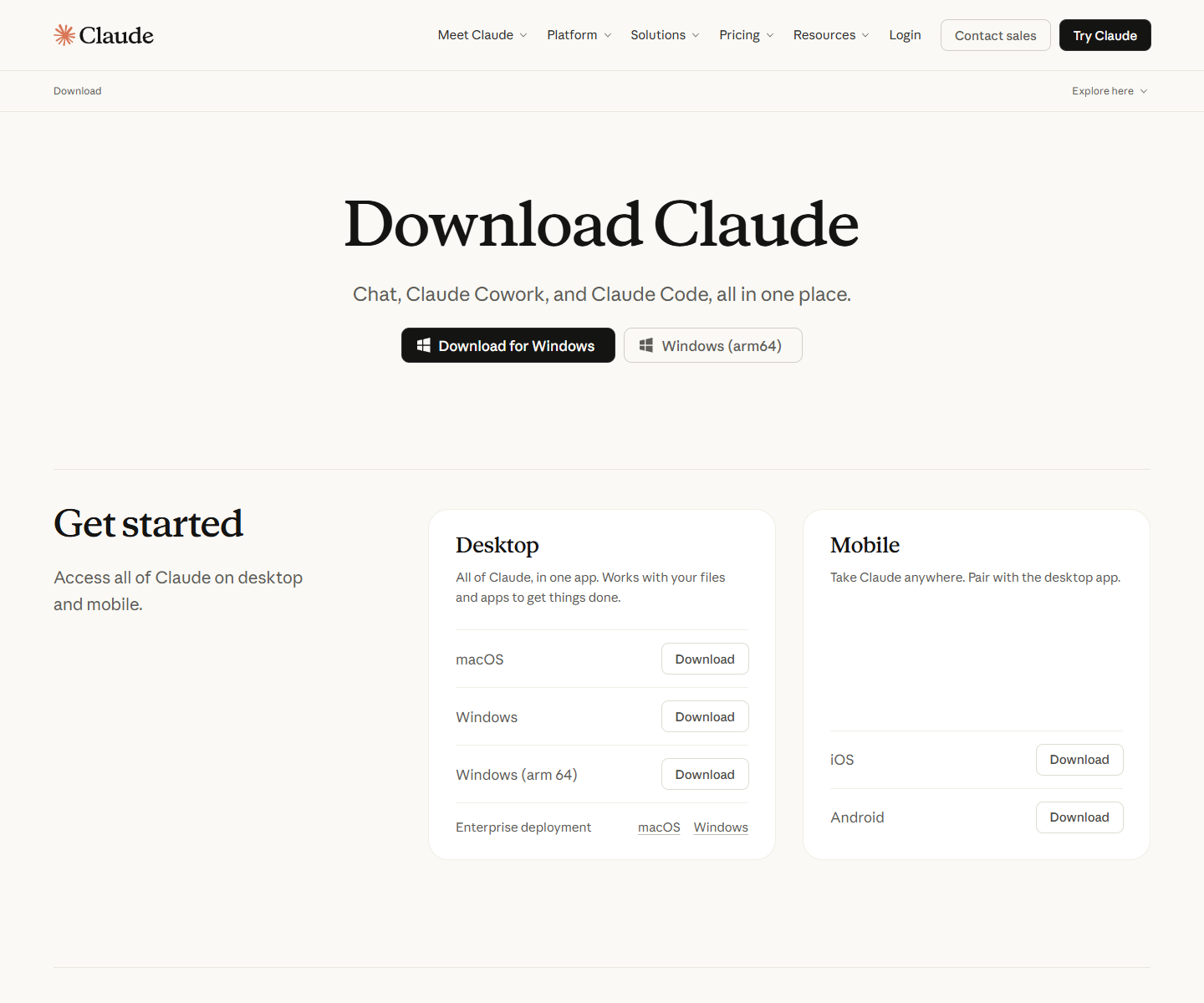
页面上会根据你的操作系统自动推荐对应安装包:
- macOS:
.dmg安装包 - Windows:
.exe安装包 - 或点击下方链接选择其他平台
注意
仅从官方渠道下载 不要从第三方网站下载 Claude Desktop,避免被植入恶意代码。官方下载页是唯一可信渠道。
macOS 安装步骤
步骤 1:下载安装包
- 打开浏览器,访问 https://claude.ai/download
- 点击
Download for macOS按钮 - 浏览器开始下载
Claude.dmg文件(约 200-300 MB)
步骤 2:打开安装包
下载完成后,按 ⌘ + J 打开下载文件夹
双击 Claude.dmg 文件。
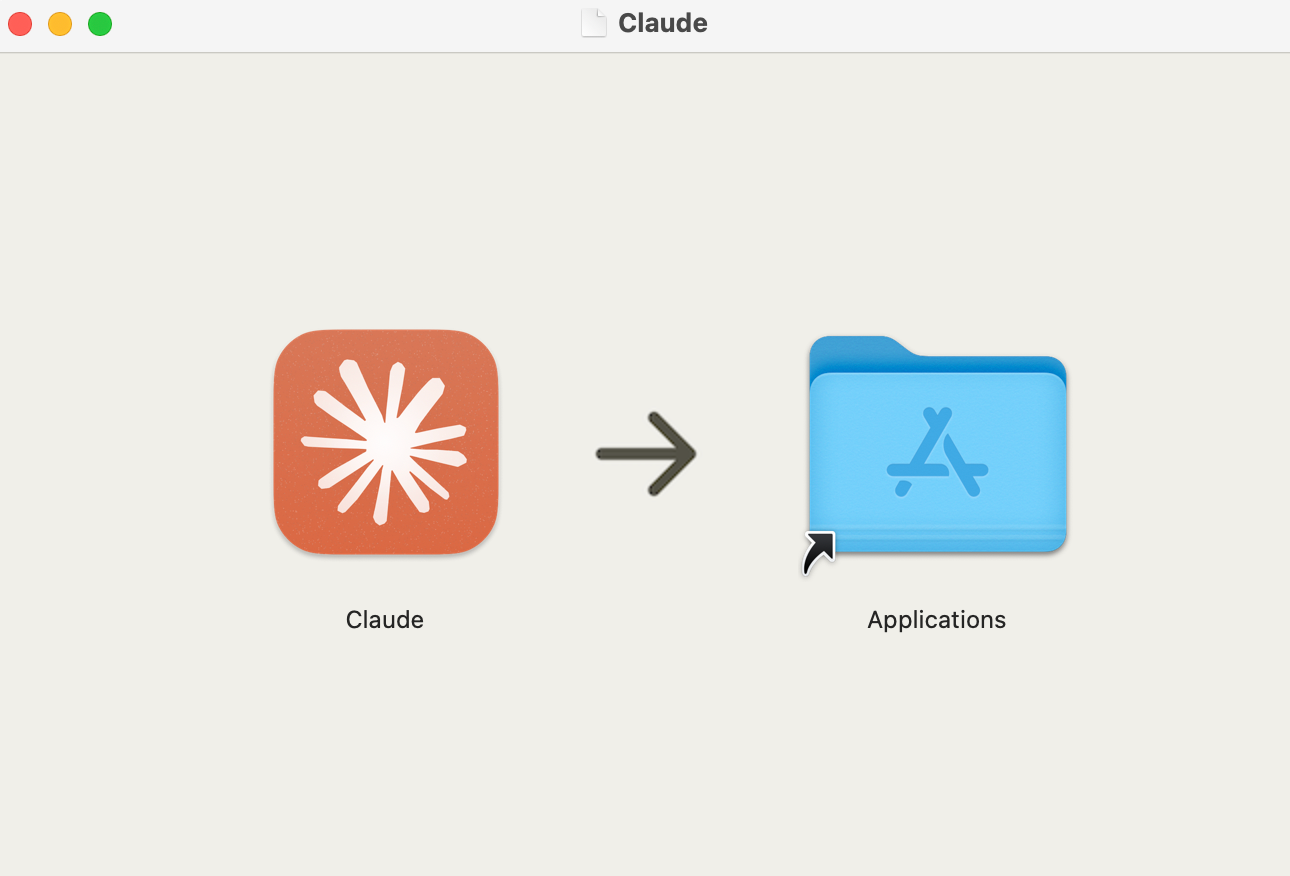
步骤 3:拖入 Applications
把左侧的 Claude 图标拖到右侧的 Applications 文件夹。
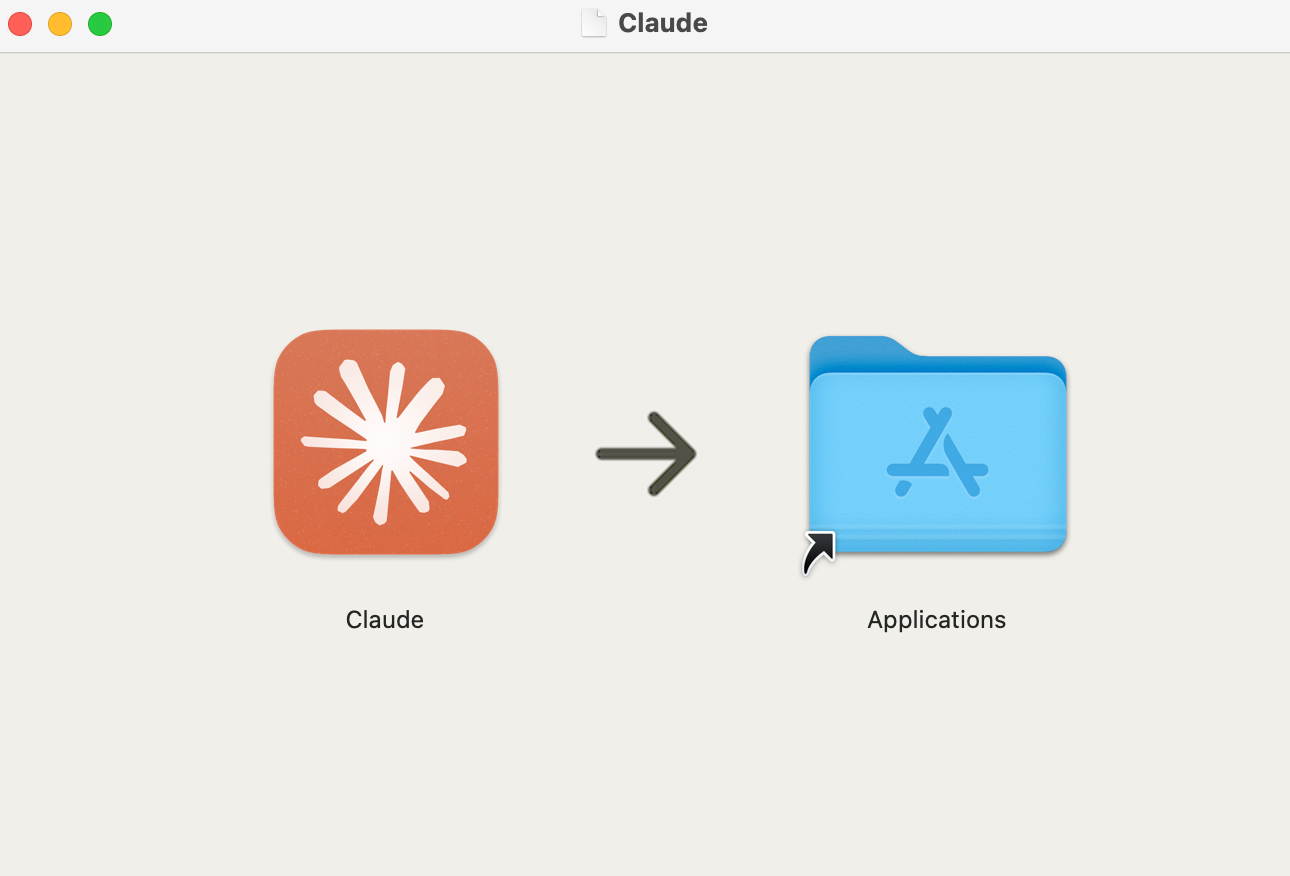
步骤 4:等待拷贝完成
拷贝过程通常 10-30 秒。
步骤 5:从启动台打开
- 打开
启动台(Launchpad,触控板四指捏合,或点 Dock 上的火箭图标) - 找到
Claude图标 - 单击启动
注意
首次打开的安全提示 第一次启动时,系统可能弹出: "Claude" 是从互联网下载的应用程序,您确定要打开它吗? 点 打开 即可。
如果系统提示"无法打开,因为来自身份不明的开发者",解决方法:
系统设置 → 隐私与安全性 → 安全性 → 仍要打开
Windows 安装步骤
说明
安装包格式 Windows 用户请以官方下载页当前提供的安装包为准;企业或静默部署场景可参考官方 Windows 部署文档中的 MSIX 方式。
步骤 1:下载安装包
- 打开浏览器,访问 https://claude.com/download
- 系统会自动判断你的架构(x64 / arm64),或手动选择
- 浏览器开始下载
Claude.msix文件
步骤 2:双击安装
双击下载的 Claude.msix,弹出"应用安装器"窗口,点 安装 即可。

提示
想要 Cowork 功能? 如果要用 Cowork(办公协作功能),必须: 1. 用 管理员 身份运行 PowerShell 2. 执行: powershell Add-AppxPackage -Path "Claude.msix" 3. 确保 VirtualMachinePlatform 已启用
步骤 3:从开始菜单启动
- 点
开始菜单 - 找到
Claude - 单击启动
提示
首次启动慢 Windows 首次启动 Claude Desktop 较慢(10-30 秒),属于正常现象。
步骤 4:自动更新
Claude Desktop 启动后默认自动检查更新。新版本发布后会自动升级,无需手动下载。
首次启动会发生什么
安装完成后第一次启动 Claude Desktop,预期流程:
- 应用启动:桌面端主窗口出现(暂时停在登录/欢迎界面)
- 登录/注册:跳转到浏览器或应用内登录(详见 注册与登录)
- 欢迎引导:登录后可能弹出官方功能介绍
- 进入主界面:可以开始第一段对话
说明
关于登录方式 Claude Desktop 不直接处理账号注册 ,而是调用浏览器或内置 WebView 完成登录。详情见 注册与登录 。
卸载方法
macOS
# 标准方法
打开 Finder → Applications → 把 Claude 拖到废纸篓

# 清理残留(可选)
rm -rf ~/Library/Application\ Support/Claude
rm -rf ~/Library/Logs/Claude
rm -rf ~/Library/Preferences/com.anthropic.claude.plist
Windows
设置 → 应用 → 已安装的应用 → 找到 Claude → 卸载
卸载会同时删除应用本身,但不会删除云端的对话历史——你的数据仍在 Anthropic 服务器上。如需彻底删除账号和数据,请参考 数据与隐私。
安装失败排错
| 现象 | 解决 |
|---|---|
| macOS 提示"无法打开" | 系统设置 → 隐私与安全性 → 仍要打开 |
| Windows 提示"应用已损坏" | 右键安装器 → 属性 → 勾选"解除锁定" → 再运行 |
| 双击无反应 | 重新下载安装包(可能下载不完整) |
| 启动后闪退 | 升级系统版本;重新安装 |
常见疑问
常见疑问 Q:安装后占多少空间? A:安装包约 200-300 MB,安装后约 500 MB。运行时还会随历史记录增长。 Q:能装到 D 盘吗? A:Windows 可以在安装时改路径;macOS 默认装到 /Applications ,不建议改。 Q:会开机自启吗? A:不会。安装后不会自动加入启动项,需要手动启动。
注册与登录
说明
这一节写什么 完成 Claude 账号的注册、登录,并处理一些常见的登录问题。
注册流程概览
flowchart LR
    A[打开 Claude Desktop] --> B[点 Sign in / 注册]
    B --> C{已有账号?}
    C -->|是| D[输入邮箱密码]
    C -->|否| E[选注册方式]
    D --> F[完成]
    E --> F
F --> G[进入主界面]两条路径:
- 路径 A:已注册用户(左半):
A → B → C{是} → D → F → G - 路径 B:新用户注册(右半):
A → B → C{否} → E → F → G
新用户还需要在 E 之后完成邮箱 / Google / Apple 登录验证,以及后续的手机号验证。下面按实际流程展开说明。
方式一:邮箱注册(最常用)
步骤 1:进入注册流程
打开 Claude Desktop 后,通常会先进入统一登录页。当前版本多半显示 Sign In 页面;此时可以选择 Continue with Google,也可以输入邮箱,继续完成登录或注册。
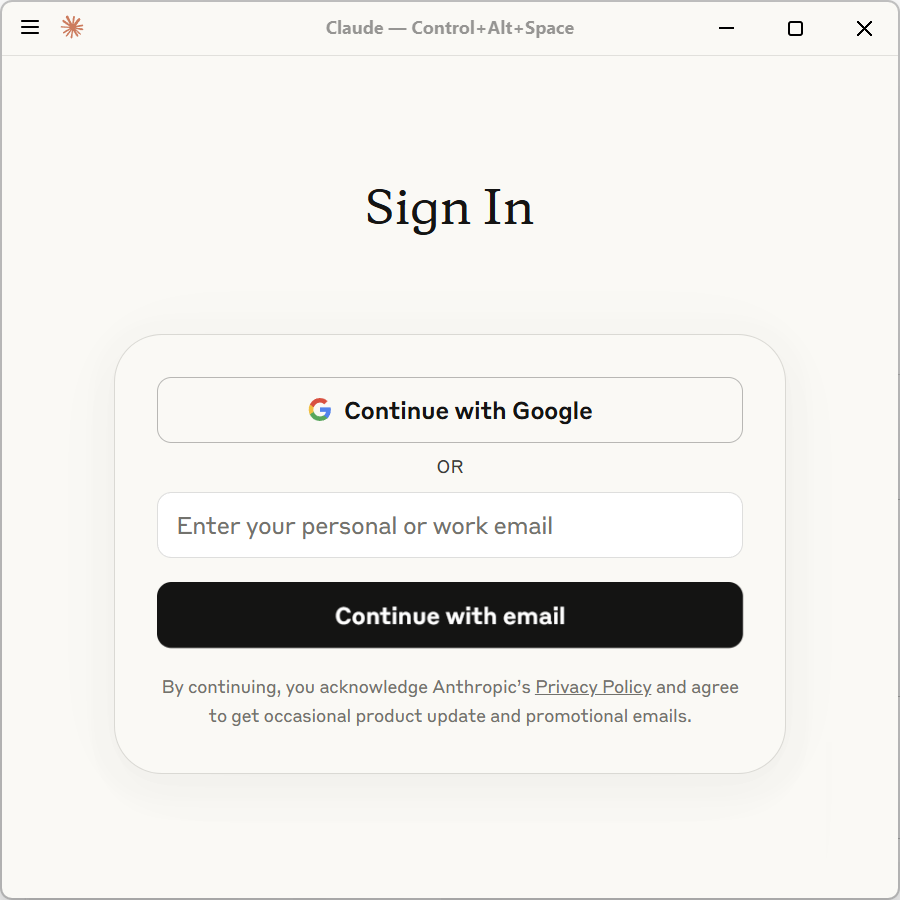
步骤 2:填写邮箱
输入有效邮箱(推荐 Gmail、Outlook、ProtonMail;国内邮箱可能收不到验证邮件)。
邮箱要求:
✅ 推荐:Gmail / Outlook / iCloud / ProtonMail
⚠️ 不推荐:QQ / 163 / 126(可能收不到验证邮件或被识别为风险)
提示
国内邮箱注册 如果你用国内邮箱注册时 收不到验证邮件 ,请检查: 1. 垃圾邮件文件夹 2. 邮箱白名单设置(把 121280003@qq.com 加入白名单) 3. 仍然不行 → 改用 Google 账号或海外邮箱
步骤 3:设置密码
密码要求:
- 至少 12 位
- 包含大小写字母
- 包含数字
- 包含至少一个特殊符号
注意
不要用已泄露的密码 Anthropic 不会强制要求"未泄露密码",但你 应该 只用自己唯一且安全的密码。推荐使用 1Password / Bitwarden 等密码管理器生成。
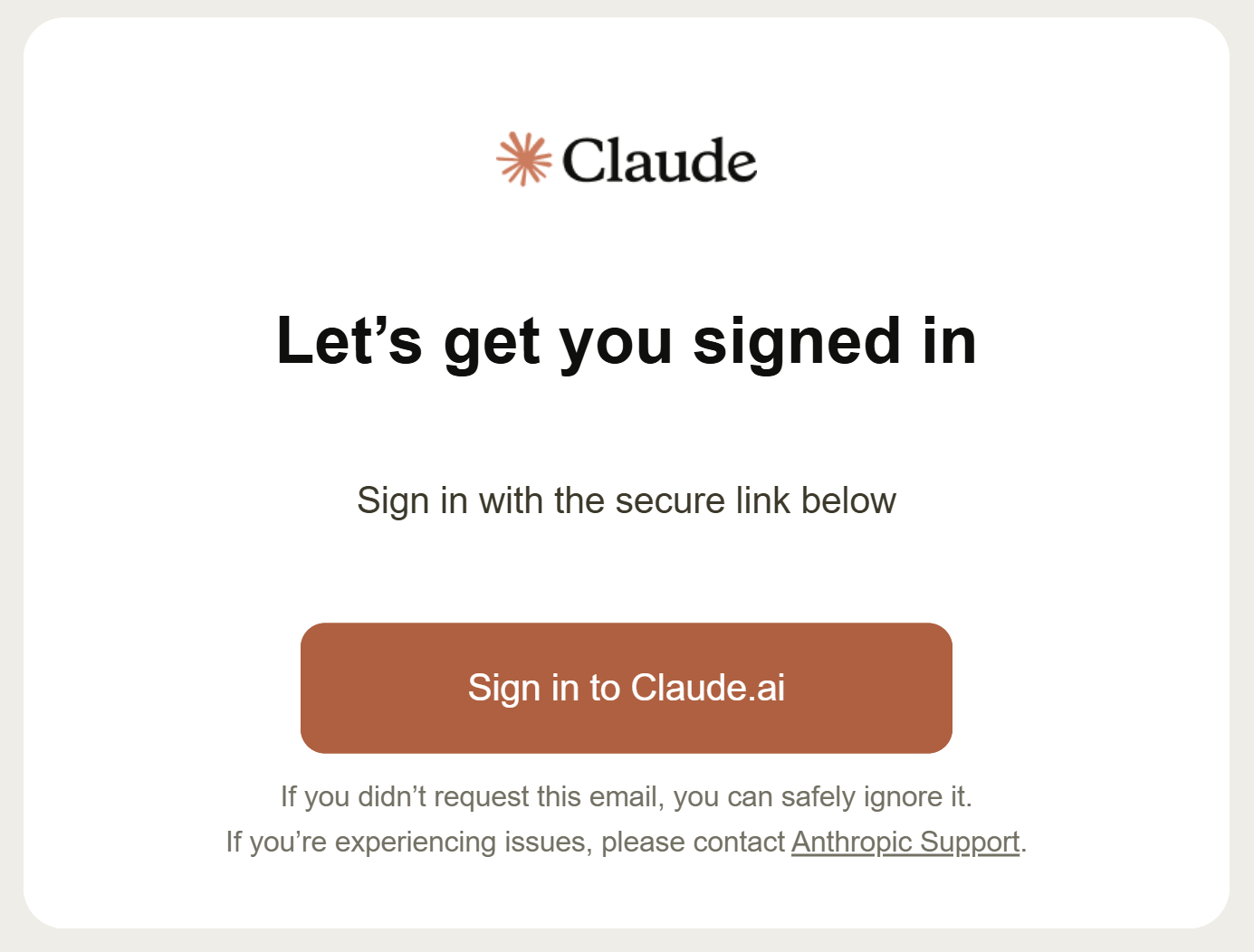
步骤 4:验证邮箱
- 登录邮箱
- 找到来自
121280003@qq.com的邮件 - 点击邮件中的
Verify Email按钮
步骤 5:填写姓名 + 手机号
回到注册流程,依次填写:
- 名字(First Name)
- 姓氏(Last Name)
- 手机号(带国家区号)
国家区号示例:
中国大陆:+86
中国香港:+852
中国台湾:+886
美国:+1
步骤 6:手机号验证
- 收到 SMS 验证码
- 把 6 位数字填入注册页面
- 点
Verify
注意
国内手机号 国内手机号通常可以收到 Claude 的验证短信(基于第三方短信服务商)。如果持续收不到: 1. 确认手机号正确(带 +86) 2. 等待 1-2 分钟 3. 多次尝试 4. 仍失败 → 改用 Google 账号注册
步骤 7:注册成功
进入欢迎页面,桌面端会引导你开始第一段对话。
方式二:Google 账号一键登录(推荐)
如果你已有 Google 账号:
- 在登录界面点
Continue with Google - 浏览器跳转到 Google 登录页
- 选择账号并授权
- 自动回到 Claude 完成登录
提示
优势 - 不需要记密码(用 Google 账号体系) - 注册流程最短 - 两步验证跟着 Google 走,更安全
方式三:Apple 账号登录
如果你用苹果设备且有 Apple ID:
- 在登录界面点
Continue with Apple - 选择"分享邮箱"或"隐藏邮箱"
- 通过 Face ID / Touch ID 验证
- 自动回到 Claude 完成登录
说明
"隐藏邮箱"是什么 Apple 提供的中转邮箱:你的真实邮箱不暴露给 Claude,Claude 看到的形如 121280003@qq.com 。如果你重视隐私,这是首选。
登录已注册账号
在 Claude Desktop 登录
- 打开 Claude Desktop
- 输入注册时的邮箱
- 输入密码
- (如开启了两步验证)输入 6 位验证码
- 进入主界面
在浏览器登录
访问 claude.ai → 输入邮箱密码 → 登录。
两边账号互通,登录后历史同步。
找回密码
如果忘记密码:
- 登录页点
Forgot password? - 输入注册邮箱
- 查收重置密码邮件
- 点击邮件中的
Reset Password链接 - 设置新密码
- 用新密码登录
注意
邮件链接有效期 重置链接的有效时长以邮件页面提示为准。过期后需要重新申请。
两步验证(强烈推荐)
为账号开启两步验证(2FA),大幅提升安全性。
浏览器登录 → Settings → Account → Two-Factor Authentication
支持的方式:
- Authenticator App(推荐):Google Authenticator、1Password、Authy 等
- SMS 验证(次选):手机短信(不如 App 安全)
注意
重要 开启 2FA 后, 保存好恢复码 (Recovery Codes)。手机丢失、Authenticator App 数据丢失时,恢复码是找回账号的唯一办法。
切换账号
在 Claude Desktop 切换
左下角头像 → Log out → 用另一个账号登录
同时登录多个账号
Claude Desktop 不支持同时登录多个账号。如果需要:
- 在 A 账号下退出
- 登录 B 账号
- 切换时同样反过来
提示
团队场景 如果是工作 / 个人两个账号需要频繁切换,建议: - 浏览器开个人账号(多个隐身窗口分别登录) - 桌面端开工作账号 两边独立,但能保留各自的对话历史。
登录常见问题
| 现象 | 原因 | 解决 |
|---|---|---|
| 收不到验证邮件 | 邮箱拦截 / 拼写错误 | 检查垃圾箱;改用 Google 登录 |
| 收不到 SMS 验证码 | 手机号错误 / 短信延迟 | 等待 2 分钟重发;检查 +86 |
| 提示"账号已存在" | 该邮箱已注册 | 改用 Google 一键登录或找回密码 |
| 提示"账号被锁定" | 异常登录尝试 | 等待 15 分钟;联系客服 |
| 忘记两步验证恢复码 | — | 联系 Anthropic 客服,准备账号信息证明 |
注销与删除账号
浏览器登录 → Settings → Account → Delete Account
注意
不可恢复 账号一旦删除: - 所有对话历史不可恢复 - 相关付费服务会随账号删除一并终止(退款与结算以购买渠道规则为准) - 邮箱不可再注册新账号(通常) 删除前请确保已导出需要的数据。详见 数据与隐私 。