Projects(项目)深入
说明
这一节写什么 学会用 Project 组织长期任务:把背景知识、指令、对话绑在一起,让 Claude 每次都"记得"。
为什么需要 Project
普通对话的问题:
注意
普通对话的局限 - 每个新对话 Claude 都"失忆"——你要重新讲背景 - 多个相关任务散在多个对话里 - 上传的文件不能跨对话复用
Project 解决的就是这三个问题。
Project 是什么
一个 Project 包含:
flowchart LR
    P[Project] --> K[知识库]
    P --> I[自定义指令]
    P --> C[一组对话]
    P --> M[成员]
图 4-12 展示一个 Project 的四个核心组成部分:知识库、长期指令、同主题对话,以及可选的协作成员。
| 组件 | 作用 | 类比 |
|---|---|---|
| 知识库 | 给 Claude 看的"参考资料" | 公司 wiki |
| 自定义指令 | 给 Claude 的"长期要求" | 员工手册 |
| 对话 | 在这个主题下的所有交流 | 会议记录 |
| 成员 | 当前账号支持时可共享协作 | 团队 |
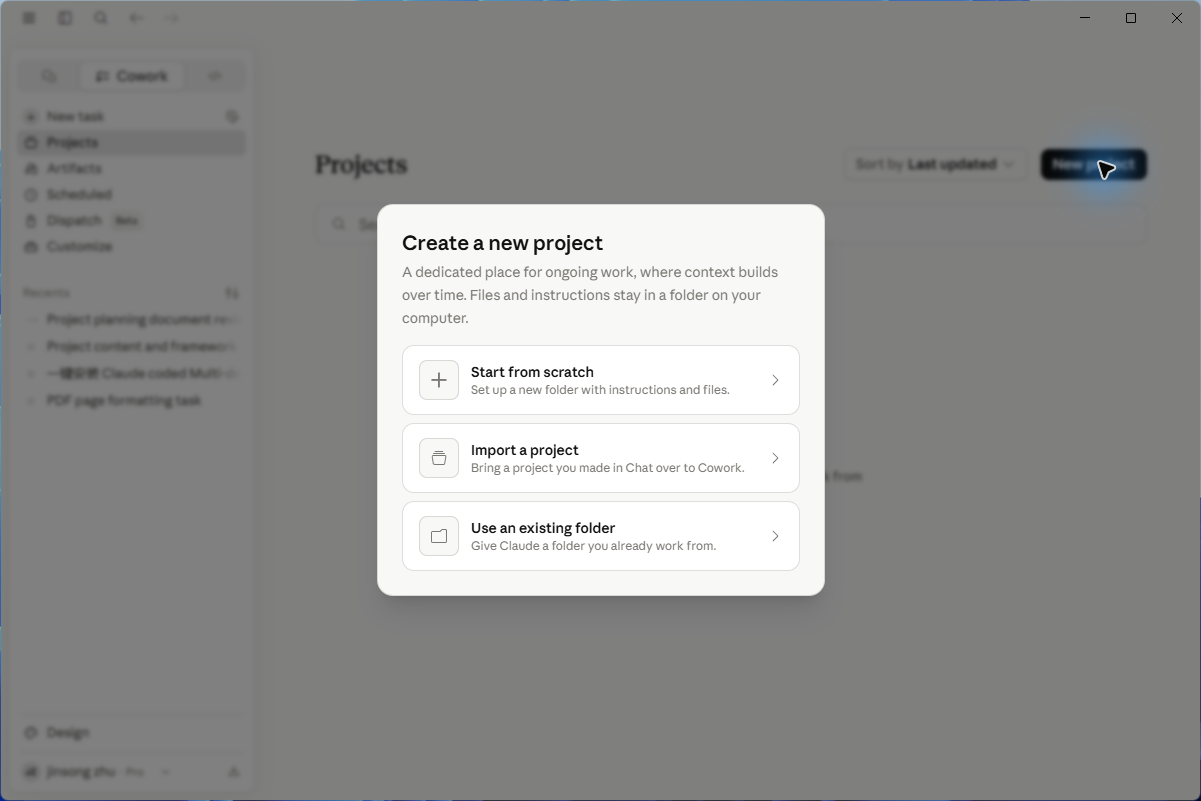
创建 Project
1. 左侧栏 → Projects → `+ New Project`
2. 输入项目名
3. (可选)添加描述
4. 点 `Create`
Project 设置
点 Project 名称旁的 ⚙️ 图标,进入设置:
| 设置项 | 说明 |
|---|---|
| Name | 项目名 |
| Description | 项目描述(会显示给 Claude) |
| Custom Instructions | 项目级提示词 |
| Knowledge | 知识库文件管理 |
| Members(如当前账号支持) | 协作者与成员管理 |
| Color | 侧栏显示的颜色 |
自定义指令(Custom Instructions)
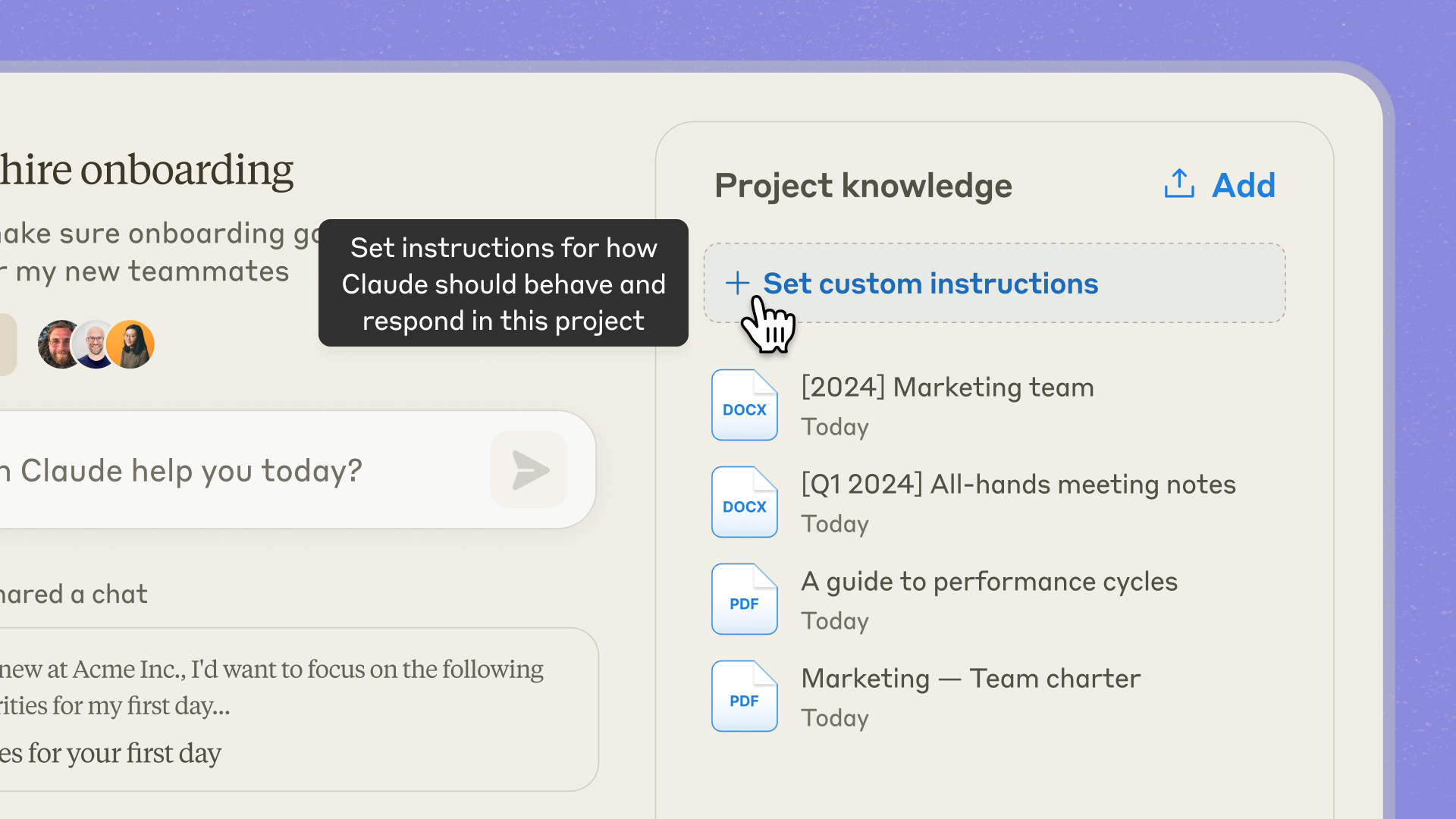
这是 Project 的"灵魂"。
怎么写
进入项目 → ⚙️ → Custom Instructions → 编辑
好的指令例子
读书笔记项目:
这是我的读书笔记项目。

我的工作流:
- 我会粘贴书的章节摘录
- 请用 Markdown 总结,结构:
  ## 核心观点
  ## 原文引用
  ## 我可以怎么用

- 保留书名、作者、章节号
- 总结不超过 500 字
编程项目:
这是我的"重构老项目"项目。

背景:
- 项目是 Python 2 写的,我正在迁到 Python 3
- 我会贴代码片段
- 规则:
  - 先解释这段代码干什么
  - 再给出 Python 3 兼容版本
  - 列出可能的 break change
  - 给一个最小测试用例
学习项目:
这是我的"苏格拉底式学英语"项目。

- 我会描述今天看到的一个英语句子
- 不要直接告诉我答案
- 用提问引导我自己理解:
  - "这个句子里你认识哪些词?"
  - "你觉得作者想表达什么?"
  - "如果让你改写,你会怎么改?"
- 仅在我明确问"答案是"时给答案
指令 vs 知识库
| 自定义指令 | 知识库 | |
|---|---|---|
| 形式 | 一段提示词 | 多个文件 |
| 用途 | 告诉 Claude"怎么做" | 给 Claude"参考什么" |
| 长度 | 通常 50-500 字 | 可以放几百页内容 |
| 检索 | 总是出现在上下文 | 按需检索 |
提示
指令宜短不宜长 自定义指令 写得越精炼越好 。Claude 真的会用上每一条——所以每条都要"值"。
知识库(Knowledge)
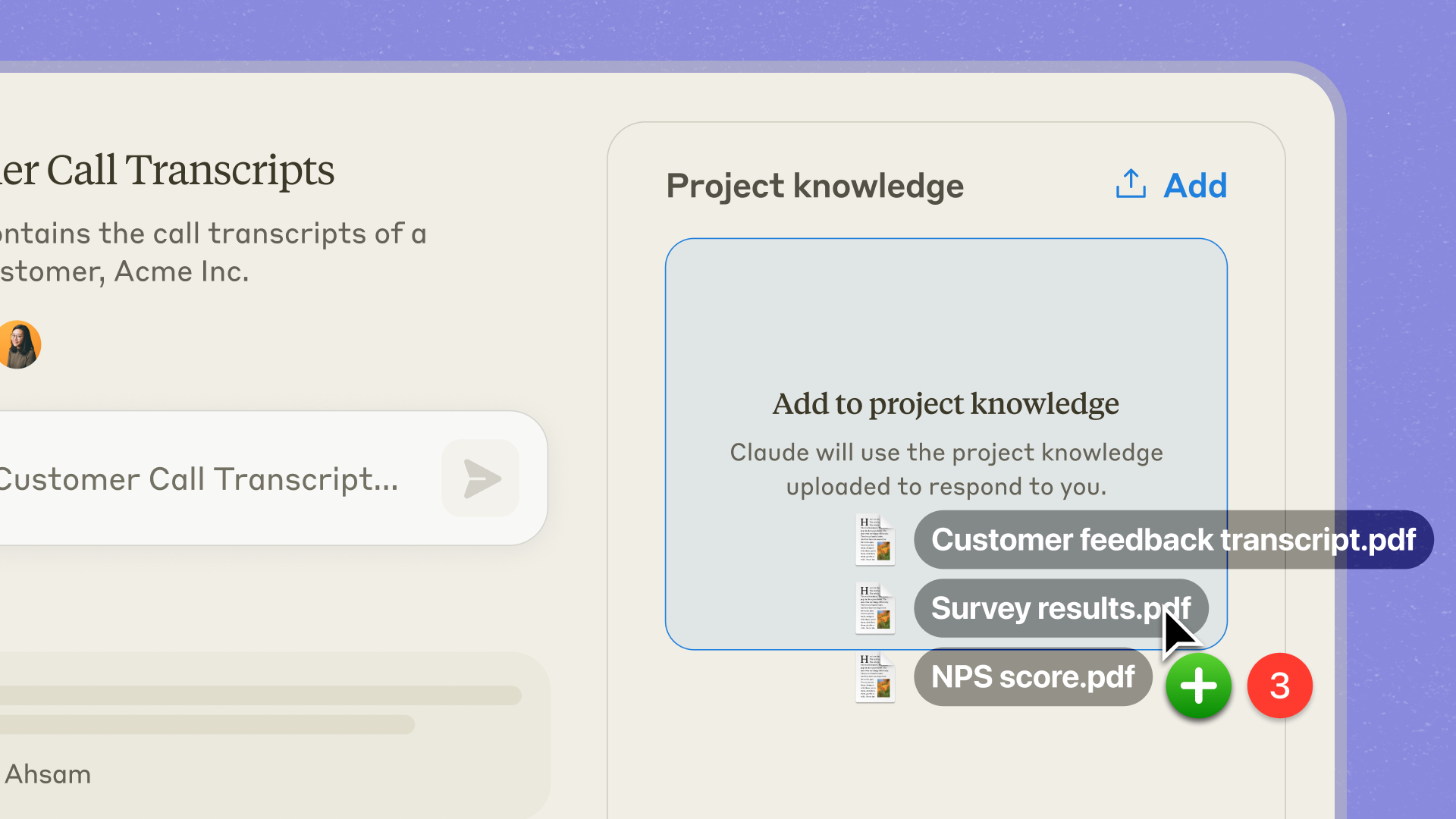
添加文件
1. 进入项目 → Knowledge 区
2. 拖拽文件 / 点击上传
3. 等待处理(几秒到几分钟)
4. 状态显示为 `Ready` 即可用
支持的文件类型
| 类型 | 例子 |
|---|---|
| 文档 | PDF, DOCX, TXT, MD |
| 代码 | .py, .js, .ts, .java, .go 等 |
| 数据 | CSV, JSON |
| 演示 | PPTX, Keynote |
说明
知识库的检索机制 知识库的文件 不会 全部塞进上下文。Claude 按问题 智能检索最相关的片段 。 - 文件多也能用(不爆上下文) - 检索可能漏掉一部分( 关键内容要在指令中说明 )
同步与备份
- 知识库文件存储在 Anthropic 云端
- 通过 Project 自动同步到所有设备
- 删除文件不可恢复(除非本地有备份)
文件大小与容量
注意
配额 知识库的单文件大小、总容量和共享能力会随账号类型、组织策略和产品更新变化。上传前以当前界面的限制提示和官方帮助说明为准。
在 Project 中发对话
1. 左侧栏点开 Project
2. 点 `New Chat` 或 `+`
3. 正常发消息
4. 消息内容**自动**包含:
   - 项目自定义指令
   - 知识库相关检索
5. 这次对话归属于这个 Project
说明
自动关联 Project 里的对话 自动 享有: - 项目指令(不需重复写) - 知识库访问(按需检索) - 上下文共享(同 Project 内对话不共享,但归属同一组织)
典型用法
1. 长期研究 / 学习
flowchart LR
    A[建项目] --> B[知识库]
    B --> C[对话 1<br/>问基础]
    C --> D[对话 2<br/>做练习]
    D --> E[对话 3<br/>复盘错题]
图 4-13 展示把长期学习任务放进 Project 后,知识库和多轮对话如何围绕同一主题持续积累。
2. 工作助手
项目名:产品文档助手
知识库:产品规格 + 历史 PR + 术语表
指令:用结构化方式回答,保留术语一致
3. 写作系列
项目名:我的博客
知识库:风格指南 + 已有文章
指令:保持语气一致;每篇 1500-2500 字
4. 翻译任务
项目名:翻译"X 论文"
知识库:原文 PDF + 术语表
指令:先术语表,再分章节翻译,每段保留双语
Project 数量与限制
Project 的数量、知识库容量和共享能力取决于当前账号开放范围、组织策略和产品更新。创建页面显示的限制和官方说明优先于教程中的历史数字。
提示
即使当前账号允许创建很多 Project,也建议按长期主题建立,避免把一次性问题拆成大量空项目。
共享 Project
如果当前账号支持协作功能,多个成员可以共同维护一个 Project:
flowchart LR
    A[管理员] --> P[Project]
    B[成员 1] --> P
    C[成员 2] --> P
    P --> K[共享知识库]
    P --> I[共享指令]
    P --> C1[共享对话]
图 4-14 展示支持协作时,多个成员可围绕同一 Project 共享知识库、指令与对话内容。
权限:
| 角色 | 权限 |
|---|---|
| Owner | 完全控制 + 删除 |
| Editor | 编辑知识库和指令 |
| Viewer | 只读 |
备份与迁移
导出整个 Project
Project 暂不支持直接导出为单一文件。不过仍可通过下面几种方式整理留存:
- 导出每个对话:对话菜单 → Export → Markdown
- 下载知识库文件:本地有原始文件可重新上传
迁移到新账号
Project 与账号绑定。不可直接迁移——需要手动重建。
常见错误
注意
避免这些坑 1. 指令太长 :塞进几千字指令,Claude 反而分不清重点 2. 知识库不分类 :把不相关文件全塞一个项目,检索质量差 3. 指令和知识库混淆 :规则放指令,参考资料放知识库 4. 从不更新 :项目跑久了,指令和文件过时,要定期维护 5. 每个对话都建项目 :临时任务不需要建项目,普通对话即可
怎么判断要不要建项目
flowchart TD
    A[新任务] --> B{3 次以上?}
    B -->|否| C[普通对话]
    B -->|是| D{重讲背景?}
    D -->|否| C
    D -->|是| E[建项目]
    E --> F{长期参考?}
    F -->|是| G[知识库]
    F -->|否| H[写指令]
图 4-15 展示何时更适合从普通对话切换到 Project:当任务会反复出现,且需要长期背景或参考资料时。
继续阅读
- 想让 Claude 给你生成独立内容:Artifacts(工件)深入
- 想让 Claude 输出更"像你":Style(风格)深入
- 想理解图片与文件:多模态与跨设备
- 想要风格指令模板:提示词工程基础
Artifacts(工件)深入
说明
这一节写什么 理解 Artifact 是什么、什么时候产生、怎么用好它。Artifacts 是 Claude Desktop 的"杀手级"功能之一。
什么是 Artifact
Artifact 是 Claude 在对话中生成的独立、可编辑、可发布的内容块。
flowchart TD
    A[对话消息流] --> B{内容长<br/>或可独立?}
    B -->|是| C[Artifact 独立区]
    B -->|否| D[留在消息流]
图 4-16 展示 Artifact 从普通消息中分离出来的基本条件:内容足够独立,适合单独阅读、编辑或发布。
[!info] 一句话理解 Artifact = Claude 给你的"独立工作区",可以反复编辑、迭代、保存。
常见 Artifact 类型
| 类型 | 文件示例 | 何时产生 |
|---|---|---|
| HTML 页面 | 单页应用 | "写个 HTML 番茄钟" |
| SVG 图形 | 流程图、插图 | "画个示意图" |
| Mermaid 图 | 流程图、序列图 | "用 mermaid 画架构" |
| Markdown 文档 | 报告、文章 | "写一份 2000 字报告" |
| 代码 | Python、JS、SQL | "写个脚本" |
| React 组件 | JSX | "写个 React 组件" |
| 图表 | 数据可视化 | "画个柱状图" |
什么时候产生 Artifact
不是所有长内容都是 Artifact。判断标准(简化):
flowchart TD
    A[Claude 回复] --> B{超过<br/>一定长度?}
    B -->|否| C[留在消息流]
    B -->|是| D{独立可执行<br/>/可读?}
    D -->|否| C
    D -->|是| E[成为 Artifact]
图 4-17 展示 Claude 回复变成 Artifact 的简化判断逻辑:不仅要足够长,还要具备独立使用价值。
[!tip] 触发技巧 明确说"做成 Artifact"或"独立成一个文档"——Claude 会更倾向生成 Artifact。
Artifact 面板布局
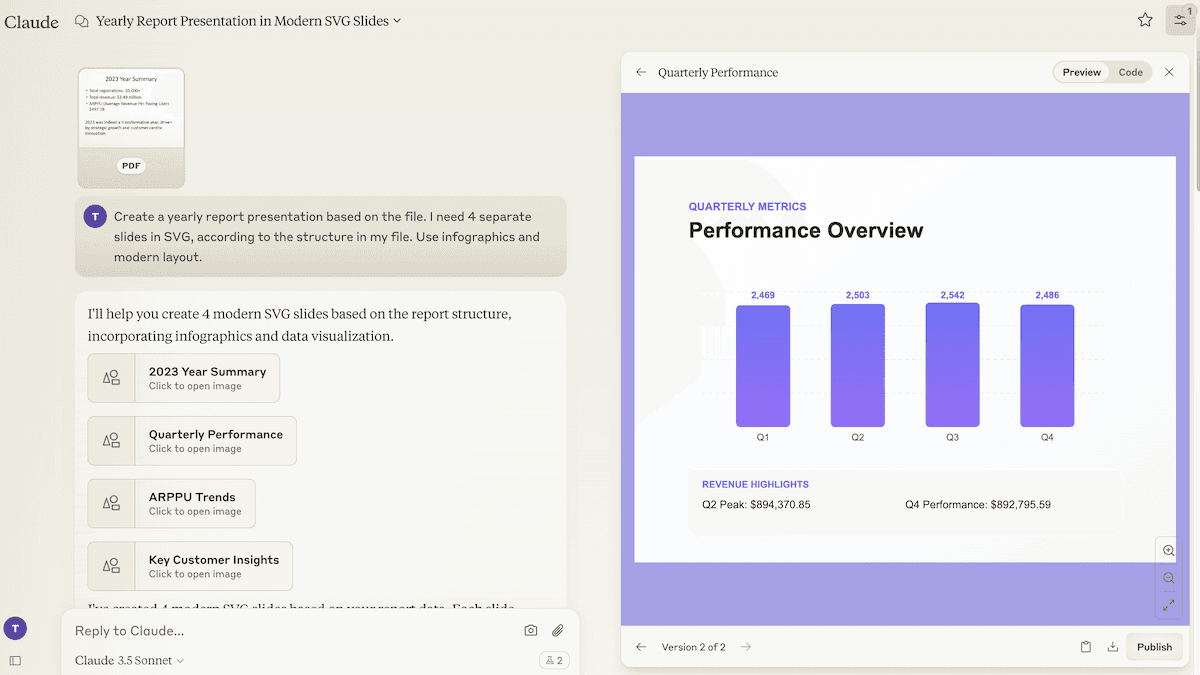
当 Artifact 产生时,主界面通常分两栏:
flowchart LR
    A[左侧:对话流] --> B[右侧:Artifact 区]
    B --> C[代码/内容]
    B --> D[预览/渲染]
图 4-18 展示 Artifact 产生后的典型双栏界面:左边继续对话,右边单独查看和编辑工件。
Artifact 内的操作
1. 阅读
直接看右侧预览/代码区。
2. 编辑
1. 点 Artifact 右上角 `Edit`
2. 切换到代码编辑模式
3. 修改代码
4. 点 `Save`
5. 预览实时更新
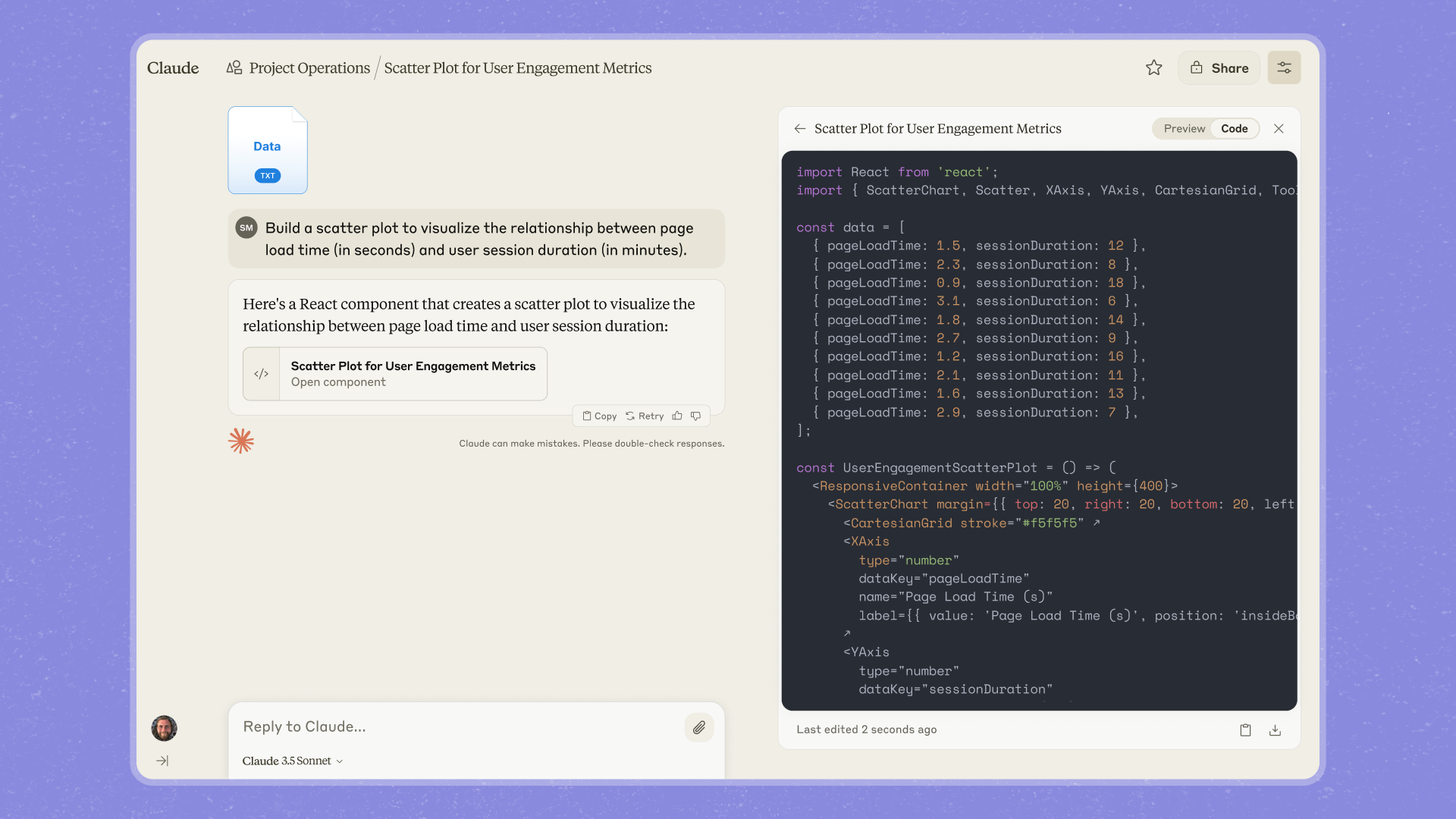
3. 复制
Artifact → 复制按钮 → 复制到剪贴板
4. 下载
Artifact → 下载按钮 → 文件下载到本地
下载的文件名按内容自动命名(index.html app.jsx diagram.svg 等)。
5. 重新生成
在对话中说:
"把这个 Artifact 改成深色主题"
"加个按钮,点击后播放音乐"
"再写一个类似但用于记笔记的版本"
Claude 会修改这个 Artifact,保留版本历史。
6. 发布
1. Artifact 菜单 → `Publish`
2. 获得一个公开链接
3. 任何人都能通过链接查看
注意
公开可见 发布后的链接 任何人都能访问 。不要发包含敏感信息的 Artifact。
Artifact 版本历史
Artifact 会保留迭代版本。需要回看时,可在右侧的版本下拉里切换:
当前版本 v5 (2026-06-15)
├── v4
├── v3
├── v2
└── v1
方便: - 比较不同时期的版本 - 回到之前的状态 - 学习迭代过程
实际场景示例
场景 1:做一个 HTML 番茄钟
你:写一个 HTML 番茄钟应用,包含开始/暂停/重置按钮。
Claude: ✅ 生成 Artifact
你:再加个任务清单功能
Claude: ✅ 在原 Artifact 上修改
你:颜色换成更柔和的米色系
Claude: ✅ 继续修改
你:导出代码
Claude: 提供下载链接
场景 2:画一个流程图
你:用 mermaid 画一个"用户注册流程"图。
Claude: ✅ 生成 Mermaid Artifact
你:在失败分支加上错误重试机制
Claude: ✅ 修改图
你:导出为 SVG
Claude: 提供下载
场景 3:写一份报告
你:写一份 2000 字的市场分析报告,关于 LLM 在教育行业的应用。
Claude: ✅ 生成 Markdown Artifact
你:加上 5 个数据点支持
Claude: ✅ 插入数据
你:标题改成《2026 教育 LLM 应用白皮书》
Claude: ✅ 修改
你:导出 Markdown
Claude: 提供下载
HTML/JS Artifact 的特殊能力
对于 HTML/CSS/JS 类型的 Artifact,Claude 能生成完整可运行的单页应用:
✅ 可以做:
- 番茄钟、计算器、待办清单
- 数据可视化(用 Chart.js / D3.js)
- 简单游戏(井字棋、贪吃蛇)
- 工具类(Markdown 预览、配色工具)
- 静态页面(落地页、个人简历)

❌ 不可以做:
- 需要后端的(登录、数据库)
- 需要付费 API 的
- 需要调用系统权限的
提示
单文件还是多文件 单文件(HTML 内联 CSS/JS)最方便。如果复杂,建议拆成多个 Artifact(HTML 一个、CSS 一个、JS 一个),分别管理。
与对话的协作
Artifact 和对话是双向互动的:
flowchart LR
    A[对话消息] <-->|反馈 / 预览| B[Artifact]
图 4-19 展示对话与 Artifact 的双向协作关系:一边提修改要求,一边在工件区实时查看结果。
例子:
你:[Artifact 显示一个图表]
你:"把柱状图改成饼图"
Claude: ✅ 改完了
你:[在新对话引用]
你:"把刚才那个饼图配色改成蓝绿渐变"
Claude: ✅ 改了
Artifact 命名
Artifact 默认按内容自动命名。可以手动重命名:
Artifact 标题 → 点击 → 输入新名字 → 回车
提示
命名建议 好的命名: - "番茄钟 v3" - "用户注册流程图" - "Q2 营销报告草稿" 不好的命名: - "test" - "未命名" - "123"
限制与边界
注意
了解边界
没有持久化存储 :刷新页面或重连后,部分版本可能丢失 - 没有版本控制 :虽然 UI 上显示版本,但不是真正的 Git - 不能跨对话引用 :一个 Artifact 不能在另一个对话里直接打开 - HTML 不能访问外部资源 :除非明确允许(如 CDN) - 大文件加载慢 :超过 1MB 的代码渲染可能卡
配合 Project 使用
Artifact + Project 的组合用法:
flowchart LR
    P[Project] --> K[知识库]
    P --> I[指令]
    P --> C[对话] --> A[Artifact]
    C --> C2[对话 2] --> A2[Artifact 2]
图 4-20 展示把 Artifact 放进 Project 工作流后的组织方式:多个对话和工件围绕同一知识库与指令体系协同演进。
好处: - 知识库 + 指令让 Artifact 自动符合规范 - 多个 Artifact 之间风格统一
继续阅读
- 想让 Claude 输出更"像你":Style(风格)深入
- 想要文件/图片分析:多模态与跨设备
- 想要提示词技巧:提示词工程基础
Style(风格)深入
说明
这一节写什么 学会配置 Style,让 Claude 默认就用你想要的方式回答——不用每次重新教。
Style 是什么
Style 是 Claude 的"人设预设",控制它回答的语气、长度、格式。
说明
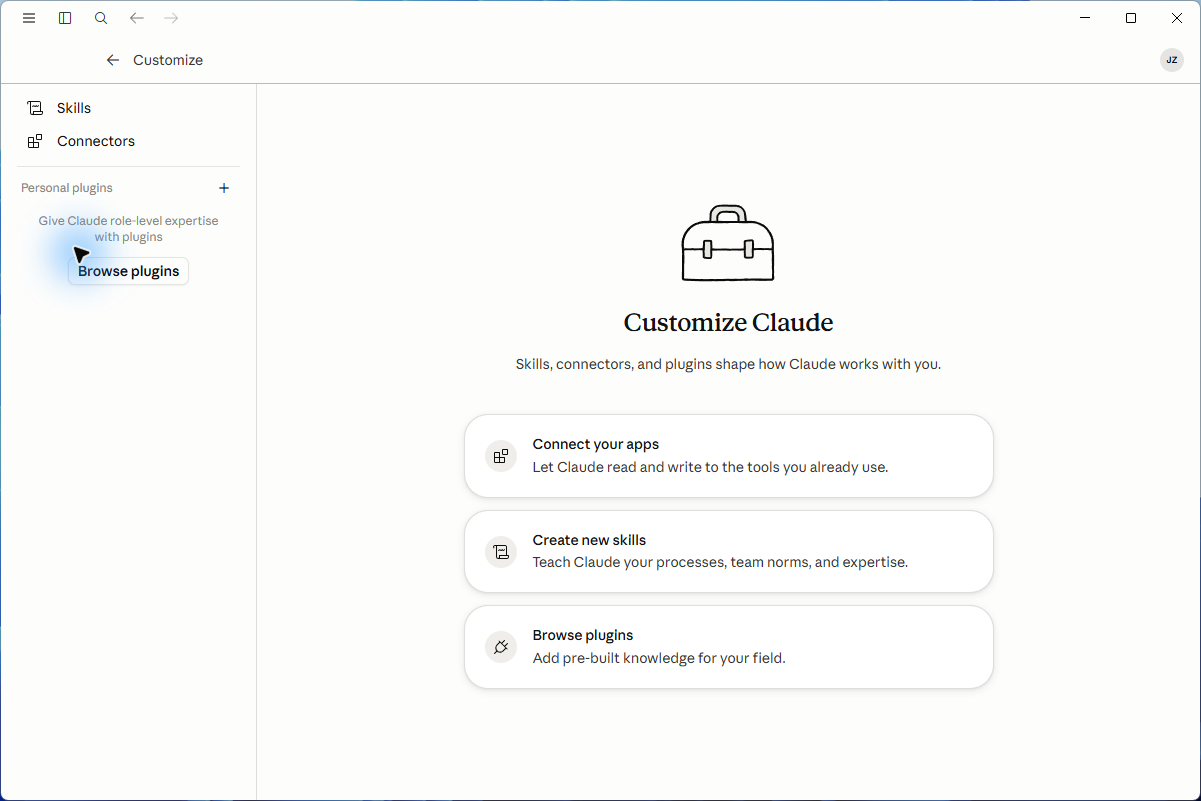
版本提醒 当前桌面端新版界面更常见的入口名称是 Customize Claude ,其中集中管理 Skills、Connectors、Plugins 以及部分个性化能力。旧版资料里常写作 Style ,正式排版时建议统一在图注或边注中说明这一版本差异。
三层 Style 体系
Claude Desktop 有一套优先级清晰的 Style 体系:
flowchart LR
    A[1. 对话内临时] -->|最高| B[2. 项目指令]
    B --> C[3. 项目级 Style]
    C --> D[4. 全局 Style]
    D -->|最低| E[5. 系统默认]
图 4-21 展示 Claude Desktop 中不同风格来源的优先顺序:越临时、越贴近当前任务的要求,优先级越高。
[!tip] 怎么用 - 临时要求:"这次用 XX 风格" → 在消息里说 - 项目级:"这个项目里所有对话都用 XX 风格" → 设在项目指令 - 全局:"我所有对话都用 XX 风格" → 设在全局 Style
全局 Style 设置
旧版路径:Settings → Profile → Style → 选择或创建
新版更常见:Customize Claude → Skills / Connectors / Plugins(个性化入口按实际版本显示)
预设风格
Anthropic 内置多种预设风格:
| 风格 | 适用 |
|---|---|
| 正常 | 默认 |
| 简洁 | 短答,直奔主题 |
| 解释 | 长答,解释来龙去脉 |
| 正式 | 公文、邮件、合同 |
| 友好 | 闲聊、对话、社交 |
| ... | 视官方提供为准 |
自定义 Style
预设不够用?建自己的。
1. Style 设置 → `+ New Style`
2. 命名风格(如"我的写作风格")
3. 在文本框里描述风格
4. 保存
风格描述怎么写
例子 1:技术博主
风格名称:技术博主

角色:写给中级开发者的技术作者
语气:直接、不啰嗦
格式:先结论后论证
长度:段落不超过 5 行
术语:保留专业术语,不解释
代码:多放代码示例
例子 2:英语老师
风格名称:英语老师

角色:耐心的英语老师
语气:鼓励、温和
格式:先说答案,再解释
长度:每段不超过 3 行
术语:英文术语优先
特殊:纠正错误时先肯定再纠正
例子 3:营销文案
风格名称:营销文案

角色:10 年经验的 copywriter
语气:有感染力、不夸张
格式:钩子 → 痛点 → 解决方案 → CTA
长度:300-500 字
术语:避免专业黑话
例子 4:会议纪要
风格名称:会议纪要

角色:专业的会议记录员
格式:
  - 会议主题
  - 时间地点
  - 参与者
  - 议题与结论
  - 行动项(含负责人和截止日期)
长度:精简
语气:客观中立
风格描述的几个维度
| 维度 | 问题 | 例子 |
|---|---|---|
| 角色 | Claude 扮演谁? | "资深编辑" |
| 受众 | 给谁看? | "技术小白" |
| 语气 | 严肃还是轻松? | "专业、严肃" |
| 长度 | 多长合适? | "300-500 字" |
| 格式 | 什么结构? | "先结论后论证" |
| 术语 | 用什么词? | "避免黑话" |
| 风格示例 | 给出样例 | "模仿 XX 的文风" |
Style vs Custom Instructions
常见疑问
区别是什么 | | Style | Custom Instructions | |---|---|---| | 范围 | 控制"怎么说" | 控制"做什么" | | 例子 | "用简洁语气回答" | "用中文回答" | | 设置位置 | Style 选择器 | 文本框 | | 优先级 | 较通用 | 更具体 | 经验上: - Style → 调语气和格式 - Custom Instructions → 加规则和偏好
Style 的"加法"和"减法"
加法:补充风格
基础风格:简洁
补充:但解释代码时要详细
减法:避免某些风格
不要做的事:
- 不要用 emoji
- 不要用"首先...其次...最后"
- 不要在每段开头说"当然"
多个 Style 切换
可以创建多个 Style,用时切换:
flowchart LR
    A[默认: 简洁] -->|开始工作| B[切到: 技术博主]
    A -->|写邮件| C[切到: 正式]
    A -->|聊天| D[切到: 友好]
图 4-22 展示多个 Style 的切换思路:根据工作、邮件或聊天场景,在不同风格预设间快速切换。
[!tip] 切换位置 Style 选择器在输入区上方,点击切换。
临时覆盖 Style
即使有全局 Style,单次对话中也能临时要求:
【全局 Style:简洁】

你:"这次用详细风格,列 10 个观点"
Claude: ✅ 按详细风格回答

你:"现在再换回简洁"
Claude: ✅ 回到简洁
说明
临时要求不修改 Style 你说"用详细风格"——这只是 当次对话 的要求,Style 设置不会改变。
Style 与 Project 结合
flowchart LR
    A[Project] --> B[项目级 Style]
    A --> C[项目级 Custom Instructions]
    B --> D[影响所有对话]
    C --> D
图 4-23 展示 Style 与 Project 配合时的结构:项目级风格和项目级指令会共同影响该项目下的所有对话。
实战例子
Project: 公司技术博客
├── Style: 技术博主
├── Custom Instructions:
│   - 保留中文标点
│   - 引用代码时给文件名
│   - 文章结尾加 3 个相关阅读
└── 知识库: 品牌指南 + 已发布文章
Style 的边界
注意
Style 不是万能的 1. 不能完全消除"幻觉" :Style 控制语气,但 Claude 还是可能答错 2. 不能改变能力上限 :更强模型配简洁风格,仍然不会因为风格简短就变成较弱模型 3. 不能改变模型行为 :Style 主要影响输出格式,模型本身的"性格"基本一致 4. 不能跨账号同步 :Style 是账号级别的,换账号要重新设置
Style 调优技巧
从样例反推
1. 找一段你想要风格的样例(文章、邮件、对话)
2. 让 Claude 分析这段样例的特征
3. 把分析结果作为 Style 描述的一部分
例子:
你:分析下面这段话的风格特征,输出一份风格描述:

[粘贴样例]

Claude:风格特征:
- 句式:短句为主
- 用词:日常化、口语化
- 标点:感叹号多
- 结构:先讲故事再讲道理
...
A/B 对比
1. 创建两个 Style(A 和 B)
2. 用相同问题测试两个 Style
3. 对比输出
4. 保留更好的,迭代
让 Claude 自己改
当前 Style:简洁
我想要的:更口语化、更亲和
请基于当前 Style 改进一版
Style 模板库
提示
复制即用的模板
学习笔记风格:
风格:学习笔记
角色:耐心的老师
格式:
  - 核心概念(1-2 句)
  - 详细解释(段落)
  - 例子
  - 小结
长度:300-800 字
代码审查风格:
风格:代码审查
角色:严格的 code reviewer
格式:
  - 一句话总结
  - 问题列表(按严重程度)
  - 改进建议(具体到行)
  - 优点(如果有)
语气:专业、客观
翻译风格:
风格:学术翻译
语言:中译英 / 英译中
格式:先译后注
术语:保留原术语,括号给中文
长度:尽量保持与原文一致
特殊:保留引文格式
继续阅读
- 想长期组织资料:Projects(项目)深入
- 想让 Claude 生成独立内容:Artifacts(工件)深入
- 想要更深入的提示词技巧:提示词工程基础
多模态与跨设备
说明
这一节写什么 学会用 Claude 处理图片、文档、跨设备同步。
什么是多模态
多模态 = Claude 能同时理解多种类型的输入。
表 4-1 多模态输入支持概览
| 模态 | Claude 能否处理 |
|---|---|
| 文本 | ✅(最基础) |
| 图片 | ✅(所有当前模型) |
| PDF 文档 | ✅ |
| Office 文档 | ✅(部分格式) |
| 代码文件 | ✅ |
| 音频 | ⚠️ 有限支持(需语音转文字) |
| 视频 | ❌(需抽帧或转录) |
说明
当前常见 Claude 模型都支持 常见的 Opus、Sonnet、Haiku 系列都支持多模态输入。 多模态 仅限输入 ——Claude 当前不直接输出图片/音频(除非通过 Artifact 生成代码可视化)。
图片理解
上传方式
(详见 文件与图片上传)
flowchart LR
    A[图片] --> B[三种方式]
    B --> B1[拖拽到对话]
    B --> B2[附件按钮]
    B --> B3[剪贴板粘贴]
说明
图说 图 4-7 展示图片进入 Claude 的三种常见方式:拖拽、附件按钮和剪贴板粘贴。
能做什么
flowchart LR
    A[图片] --> B[OCR 文字]
    A --> C[物体识别]
    A --> D[场景理解]
    A --> E[图表数据]
    A --> F[代码截图]
    A --> G[错误截图]
说明
图说 图 4-8 展示 Claude 处理图片时最常见的几类任务,包括 OCR、图表分析和错误排查。
实际场景
✅ 看图写话:
"看这张图,描述里面发生了什么"

✅ OCR 提取:
"提取图片中所有文字,按原文格式输出"

✅ 图表分析:
"这张柱状图的数据是什么?哪个最高?"

✅ 代码截图:
"这是我的代码截图,转成代码文本"

✅ 错误排查:
"我运行 X 出现这个错误截图,怎么解决?"

✅ 设计参考:
"看这个设计稿,描述它的视觉风格"
提示
截图后必加问题 只传图片,Claude 不知道你想要什么。 必须配文字 说明诉求。
文档分析
Claude 能直接读 PDF:
1. 拖拽 PDF 到对话
2. 输入:"用 5 个 bullet 总结这份文档"
3. Claude 自动读全文
支持: - ✅ 文字型 PDF - ⚠️ 扫描型 PDF(OCR 质量决定效果) - ✅ 带表格、图表的 PDF - ✅ 多页 PDF(按上下文窗口切分)
Office 文档
表 4-2 常见文档格式支持概览
| 格式 | 支持 |
|---|---|
| DOCX | ✅ |
| XLSX | ✅ |
| PPTX | ✅(按页解析) |
| TXT | ✅ |
| MD | ✅ |
| CSV | ✅ |
| JSON | ✅ |
注意
复杂格式可能丢内容 复杂排版(如嵌套表格、特殊字体)的文档,转换后可能丢失部分信息。重要内容建议 纯文本粘贴 作为备份。
代码文件
你:[上传 main.py]
你:解释这段代码
Claude: ✅ 逐行解释

你:[上传 schema.sql]
你:找出潜在的性能问题
Claude: ✅ 给出建议

你:[上传 package.json + src/index.js]
你:这两个文件怎么对接的?
Claude: ✅ 解释关系
跨设备同步
Claude Desktop 与以下设备共享数据:
flowchart TB
    A[macOS Desktop] --> S[云端账号]
    B[Windows Desktop] --> S
    C[iOS App] --> S
    D[Android App] --> S
    E[Web claude.ai] --> S
    S --> F[数据互通]
说明
图说 图 4-9 展示桌面端、移动端和网页端通过同一账号实现数据互通的基本关系。
同步内容
表 4-3 常见同步项目一览
| 内容 | 同步 |
|---|---|
| 对话历史 | ✅ |
| Projects | ✅ |
| 知识库 | ✅ |
| Style | ✅ |
| Custom Instructions | ✅ |
| 账号状态 | ✅ |
| 账户设置 | 部分 |
| 主题/外观 | ❌(各设备独立) |
跨设备使用场景
场景 1:家里/公司无缝切换
早上:macOS Desktop 在公司开始一个对话
中午:iPhone 通勤路上接着看
下午:Windows Desktop 在家用另一台电脑接着写
场景 2:手机拍图、桌面分析
手机拍产品图 → 上传到 Claude iOS → 在桌面端打开同一对话继续讨论
场景 3:移动端补充资料
手机端:把今天拍的照片、PDF 传到对话
桌面端:第二天工作时继续处理
移动端 vs 桌面端
表 4-4 桌面端与移动端对比
| 维度 | 桌面端 | 移动端 |
|---|---|---|
| 功能完整性 | ✅ 全部 | ✅ 几乎全部 |
| 多模态 | ✅ | ✅ |
| Artifacts | ✅ | 部分 |
| 多窗口 | ✅ | ❌ |
| 键盘快捷键 | ✅ | ❌ |
| 文件拖拽 | ✅ | ❌ |
| 大文档 | ✅(屏幕大) | 受限(屏幕小) |
| 语音输入 | 部分 | ✅ |
提示
各取所长
桌面端 :深度写作、复杂任务、Artifacts - 移动端 :拍照提问、临时问答、语音输入
移动端 vs 网页版
表 4-5 桌面端、网页版与移动 App 对比
| 维度 | 桌面端 | 网页版 | 移动 App |
|---|---|---|---|
| 启动速度 | 快 | 慢(浏览器) | 快 |
| 系统集成 | 强 | 弱 | 中 |
| 通知 | 系统通知 | 浏览器通知 | 推送 |
| 离线查看 | 部分 | ❌ | ❌ |
| 适合 | 主力 | 临时 | 通勤 |
实战建议
桌面端主导
flowchart LR
    A[主力: 桌面端] --> B[日常对话]
    A --> C[Artifacts]
    A --> D[文件分析]
说明
图说 图 4-10 展示桌面端作为主力工作入口时,更适合承担的任务类型。
移动端辅助
flowchart LR
    A[辅助: 移动端] --> B[临时问答]
    A --> C[拍照读图]
    A --> D[语音输入]
    A --> E[通勤复习]
说明
图说 图 4-11 展示移动端更适合作为辅助入口,用来拍照提问、语音输入和通勤复习。
何时用网页版
- 没有装桌面端时
- 用公共电脑时
- 想避免安装时
多模态的限制
注意
当前局限 1. 能力因版本而异 :图片生成、音视频处理等功能以当前界面为准 2. 音视频常需转录 :没有直接支持时,先转换成文本 3. 不能读超大文件 :超过上下文窗口要拆分 4. OCR 不完美 :手写体、艺术字可能识别错 5. 不能实时联网 :网页搜索是另一个能力
跨设备同步的隐私
说明
同步安全 - 对话同步依赖服务端账户与网络连接 - 数据处理范围以隐私政策、账户设置和所用连接器为准 - 不要假定退出某台设备会删除已同步的数据 - 详细隐私策略: 数据与隐私
设备安全
如果账户设置提供会话或设备管理入口,可按页面提示退出不认识的会话;不同版本未必提供逐台设备列表。
注意
发现陌生设备? 立即: 1. 修改密码 2. 启用可用的多因素验证 3. 登出所有设备 4. 检查对话历史有无异常